
Почему MacBook не заряжается и что проверить самому
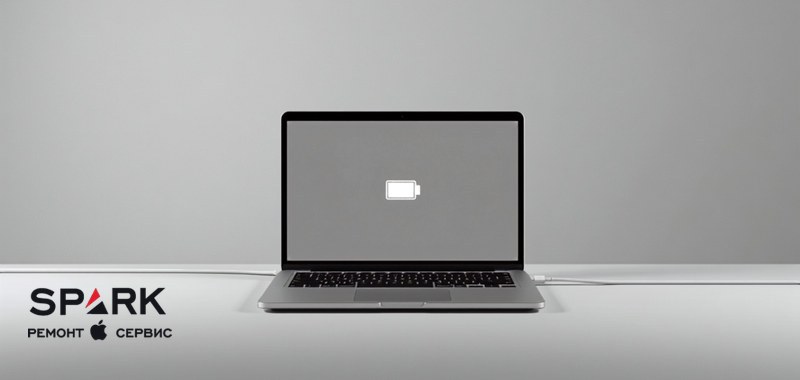
Вечер, дедлайн, до сдачи пара часов — вы втыкаете зарядку, а MacBook не заряжается: на индикаторе всё те же 8%. Или наоборот: значок молнии горит, кабель подключён, но процент словно застыл на месте. Знакомо и неприятно. Хорошая новость в том, что примерно в двух случаях из трёх дело вообще не в поломке: виноват слабый или чужой адаптер, надломленный кабель, забитый пылью порт или обычная розетка через уставший сетевой фильтр. Всё это проверяется дома за десять минут и не стоит ни копейки. Ниже разберём по порядку — от самого простого к сложному — что проверить своими руками, где искать состояние аккумулятора и в каких случаях зарядка действительно упирается в плату и требует сервиса. И честно скажем, где ремонт не нужен.
- Чаще всего причина бытовая и бесплатная: кабель с надломом, слабый или неоригинальный адаптер, грязь в порту или проблемная розетка. Меняйте по одному звену, чтобы найти виновника.
- Слабый адаптер может вообще не заряжать под нагрузкой: если заряжать мощный MacBook Pro от телефонного блока 18–20 Вт или повербанка, под рендером или играми процент падает, хотя кабель подключён.
- На MacBook с чипами Apple Silicon (M1–M4) сброса SMC нет — эта функция только для старых Intel-моделей. Вместо неё просто полностью выключите Mac, подождите ~30 секунд и включите снова.
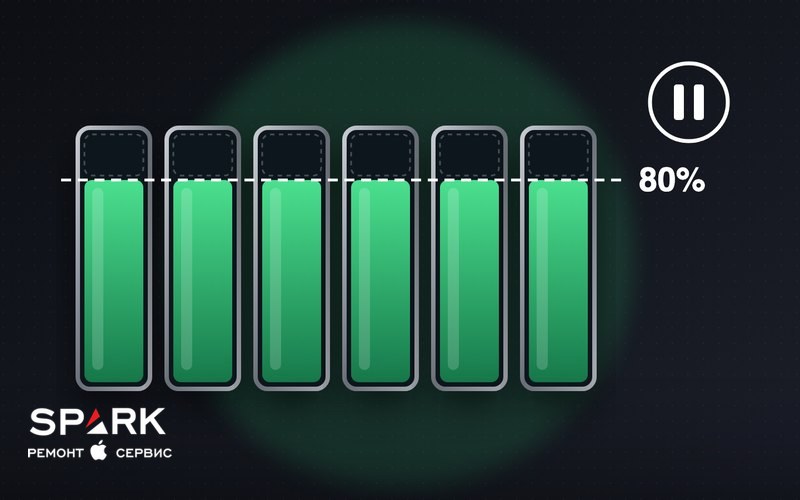
- Лимит 80% и надпись «Зарядка приостановлена» — это не поломка, а «Оптимизированная зарядка». При необходимости нажмите «Зарядить до 100% сейчас».
- Если был залив жидкостью или скачок напряжения, ноутбук не реагирует ни на один адаптер, греется или искрит разъём — это уже плата, домашние шаги не помогут, нужен сервис.
Сначала простое: кабель, адаптер и розетка
Прежде чем думать о поломке, пройдите три бесплатных проверки — именно на них приходится большинство обращений «MacBook не заряжается». Начните с розетки: подключите в неё заведомо рабочее устройство (например, зарядку телефона) и убедитесь, что она вообще даёт ток. Если ноутбук воткнут в удлинитель или сетевой фильтр, попробуйте прямую розетку в стене — уставший фильтр или разболтанный удлинитель встречаются чаще, чем кажется.
Дальше — кабель и адаптер. Осмотрите провод по всей длине: заломы, потёртости, вздутия изоляции и особенно место у самого штекера, где жилы надламываются чаще всего. Если под рукой есть другой оригинальный или сертифицированный кабель и другой блок питания достаточной мощности — подключите их. Это самый надёжный способ отделить проблему кабеля от проблемы самого ноутбука.
Важный момент про мощность. Адаптер должен быть не слабее штатного для вашей модели. Ориентиры такие: MacBook Air на M-серии — 30–35 Вт; MacBook Pro 13" — 61 Вт; MacBook Pro 14" — 67 Вт (с чипом M-Pro) или 96 Вт (с M-Max); MacBook Pro 16" — 140 Вт. Слабый блок в лучшем случае заряжает медленно, а под полной нагрузкой может не заряжать вовсе.
Значок зарядки есть, а процент не растёт
Здесь важно различать два совершенно разных сценария, потому что лечатся они по-разному.
MacBook вообще не видит зарядку
В строке меню нет ни молнии, ни штекера, на MagSafe не загорается индикатор. Значит, питание до ноутбука не доходит физически. Если MacBook перестал заряжаться внезапно, причина почти всегда в цепочке «розетка — адаптер — кабель — порт»: пройдите проверки из предыдущего раздела и осмотрите разъём. Если ни один рабочий адаптер и кабель не оживляют зарядку — переходите к разделам про порт и про плату, где речь уже о ремонте зарядки MacBook.
MacBook видит зарядку, но процент не растёт
Значок питания есть, а число стоит на месте или даже падает. Частая и совершенно нормальная причина — «Оптимизированная зарядка» удерживает уровень около 80% (об этом ниже). Но бывает и техническая: если вы заряжаете мощный Pro от слабого блока или повербанка, под нагрузкой ноутбук потребляет больше, чем получает, и идёт нетто-разряд — процент снижается, хотя кабель подключён. Откройте пару тяжёлых приложений и посмотрите, меняется ли картина при простое: если в покое заряд идёт, а под нагрузкой падает — вам просто не хватает мощности адаптера.
Если же ноутбук заодно сильно шумит и греется под нагрузкой, это отдельная история про охлаждение — про неё мы подробно писали в материале о том, почему MacBook шумит и греется.
Сброс SMC на Intel и что делать на Apple Silicon
Совет «сбросьте SMC» до сих пор кочует по форумам, но применим он далеко не ко всем MacBook. Сначала определите свой процессор: меню Apple → «Об этом Mac». Если там указан M1, M2, M3 или M4 (в том числе Pro/Max/Ultra) — у вас Apple Silicon. Если Intel Core i5/i7/i9 — это модель примерно до 2020 года, возможно с чипом T2.
Apple Silicon (M1–M4): сброса SMC нет
У этих Mac отдельного контроллера SMC попросту не существует — его задачи встроены прямо в чип. Искать комбинацию для сброса бесполезно, её нет. Что реально переинициализирует контроллеры питания: полностью выключите Mac через меню Apple → «Выключить» (не «Перезагрузить»), подождите около 30 секунд и включите снова. Эта простая пауза и заменяет собой «сброс SMC» для всей M-серии.
Intel и T2: сброс SMC имеет смысл
На Intel-моделях сброс контроллера действительно может помочь при капризах зарядки и питания. На ноутбуках с чипом T2: выключите Mac, зажмите левый Ctrl + левый Option + правый Shift на 7 секунд, затем, не отпуская, добавьте кнопку питания и держите все четыре ещё 7 секунд; отпустите и включите. На более старых Intel-моделях комбинация отличается — сверяйтесь с инструкцией Apple для конкретной модели.
Оптимизированная зарядка: почему MacBook держит 80%
Один из самых частых ложных поводов для паники. Вы видите, что заряд остановился на 79–80%, а рядом написано «Зарядка приостановлена». Это не поломка и не износ — это работает «Оптимизированная зарядка». Система изучает ваш распорядок и намеренно придерживает уровень около 80%, чтобы не держать батарею постоянно заполненной под завязку (это продлевает её жизнь), а затем дозаряжает до 100% ближе к тому времени, когда вы обычно начинаете пользоваться ноутбуком.
Если 100% нужны прямо сейчас, есть два пути. Быстрый: нажмите «Зарядить до 100% сейчас» — эта кнопка появляется прямо в настройках аккумулятора, когда зарядка приостановлена. Или временно отключите саму функцию: Настройки системы → «Аккумулятор» → раздел про здоровье и оптимизацию.
Отличить оптимизацию от реальной проблемы просто: если заряд стоит именно около 80% и есть подпись про приостановку — всё в порядке. Если же он замирает на произвольных значениях, ноутбук выключается при заряде выше 20% или статус батареи требует обслуживания — это уже к следующему разделу.
Износ аккумулятора: как проверить состояние батареи
Проверка занимает меньше минуты. Откройте Настройки системы → «Аккумулятор» → «Состояние аккумулятора». Либо загляните в подробный отчёт: меню Apple → «Об этом Mac» → «Ещё…» → «Отчёт о системе» → раздел «Электропитание». Там важны две вещи: число циклов заряда и статус.
- Статус «Нормальное» — с батареей всё в порядке, причину «не заряжается» ищите в другом месте.
- Статус «Рекомендуется обслуживание» (Service recommended) — ёмкость деградировала, аккумулятор пора менять.
- Число циклов: MacBook рассчитан на сохранение до 80% исходной ёмкости примерно за 1000 циклов заряда. По мере приближения к этому ресурсу автономность заметно снижается.
Тревожные признаки старения: резко упавшее время автономной работы, самопроизвольные отключения при заряде выше 20%, сильный нагрев именно при зарядке. Если состояние показывает «Рекомендуется обслуживание», разумнее не тянуть и запланировать замену аккумулятора MacBook — новая батарея вернёт и автономность, и стабильную зарядку.
Отдельно и очень серьёзно — вздутие. Если тачпад приподнялся, корпус перестал плотно закрываться, а клик трекпада стал «твёрдым» и глухим, аккумулятор вздулся. В этом состоянии заряд может блокироваться, но главное — эксплуатировать устройство опасно. Не заряжайте и не давите на корпус; о том, чем это грозит, мы разбирали в статье про вздувшийся аккумулятор. Такой ноутбук нужно как можно быстрее отдать в сервис.
Порт, кабель и грязь: физические причины
Разъём — самое недооценённое место. В порт USB-C и в гнездо MagSafe набивается пыль, ворс из карманов и сумок, оседает окисление. Контакт перестаёт устанавливаться, и ноутбук либо не видит зарядку вовсе, либо теряет её от малейшего шевеления кабеля.
- Отключите питание и осмотрите порт при хорошем свете. Аккуратно продуйте его и при необходимости очистите мягкой сухой щёткой или деревянной зубочисткой. Никакого металла, иголок и жидкостей внутри.
- Проверьте контактные площадки MagSafe на чистоту и убедитесь, что магнит держит штекер плотно, без люфта.
- Переставьте зарядку в другой порт USB-C — на моделях Pro и Max их несколько, и один может быть повреждён, пока остальные работают.
- На MagSafe ориентируйтесь по индикатору: янтарный цвет — идёт зарядка, зелёный — заряжено полностью. Если при подключении он вообще не светится, дело в кабеле, адаптере или самом гнезде.
Небольшой ликбез по разъёмам. На MacBook Pro примерно с 2016 года и на Air с 2018 года зарядка перешла на USB-C (более ранние модели с MagSafe 2 заряжались иначе). В 2021 году в Pro 14" и 16" вернулся MagSafe 3, он же появился на Air M2/M3. При этом заряжать Pro можно и по USB-C — но для быстрой зарядки и полных 140 Вт нужен либо фирменный кабель USB-C to MagSafe 3, либо USB-C-кабель с поддержкой профиля USB-PD 3.1 и расширенного диапазона мощности (EPR). Дешёвый кабель без нужного профиля просто ограничит мощность, и вам будет казаться, что ноутбук «плохо заряжается».
Когда это плата или контроллер питания — и пора в сервис
Если бытовые причины вы уже исключили — пробовали другой оригинальный адаптер и кабель, порт чистый, розетка рабочая, полное выключение с паузой (а на Intel и сброс SMC) не помогло, — то проблема, скорее всего, аппаратная и лежит на уровне платы. Это неисправный контроллер заряда, повреждённая цепь питания, отгоревший или расшатанный разъём MagSafe/USB-C, вышедший из строя контроллер аккумулятора.
Типичные сценарии, которые приводят к этому: залив жидкостью (окисление и короткие замыкания на плате), скачок напряжения из сети или от некачественного адаптера либо повербанка, механическое повреждение разъёма. Особенно коварна жидкость: если MacBook залили, его нужно немедленно выключить и не пытаться заряжать или включать до чистки платы — иначе коррозия расходится дальше и превращает недорогой ремонт в дорогой.
Такой ремонт делается только в сервисе: нужна диагностика под микроскопом, замер цепей и пайка компонентов. Дома это не устраняется. Если ваш случай похож на аппаратный, есть смысл сразу узнать про ремонт MacBook, который не заряжается — там же цепь питания и разъёмы.
SPARK — независимый сервисный центр по ремонту техники Apple в Одессе, работаем с 2018 года (8 лет), отремонтировали более 32 000 устройств, даём гарантию до 12 месяцев, рейтинг 4.8★ в Google. Диагностика бесплатная и без предоплаты. И мы честны: если после осмотра окажется, что причина бытовая — кабель, розетка или та самая оптимизированная зарядка, — мы прямо об этом скажем, и ремонт вам не понадобится. Адрес: ул. Академика Королёва, 23, Одесса. Тел. +38 (096) 075-54-52.
Что делать по шагам: короткий чек-лист
Сжатая последовательность от бесплатного к сервисному. Идите строго по порядку — так вы найдёте причину, не переплачивая.
- Проверьте «Оптимизированную зарядку»: если стоит ~80% и написано «Зарядка приостановлена» — это норма, при необходимости нажмите «Зарядить до 100% сейчас».
- Попробуйте другую розетку и прямое подключение без удлинителя и сетевого фильтра.
- Замените кабель и адаптер на заведомо рабочие оригинальные или сертифицированные, мощностью не ниже штатной для вашей модели.
- Осмотрите и аккуратно очистите порт USB-C и гнездо MagSafe от пыли (питание отключено, без металла и жидкостей).
- Переставьте зарядку в другой порт USB-C.
- Полностью выключите MacBook, подождите ~30 секунд и включите. На Apple Silicon это заменяет сброс SMC; на Intel/T2 при необходимости выполните сброс SMC по инструкции Apple.
- Проверьте состояние аккумулятора (число циклов и статус) и обновите macOS — иногда «залипание» зарядки лечится прошивкой контроллера.
- Если зарядка так и не пошла — это повод для диагностики.
Не хотите разбираться самостоятельно или уже прошли все шаги без результата? Приносите ноутбук на бесплатную диагностику — а если дело окажется в разъёме или цепи питания, сразу подскажем по ремонту зарядки MacBook и назовём стоимость до начала работ.
Коротко о главном
MacBook не заряжается — чаще всего это не поломка, а слабый или чужой адаптер, надломленный кабель, грязь в порту или проблемная розетка: всё это проверяется дома за десять минут и бесплатно. На Apple Silicon сброса SMC нет — достаточно выключить Mac на полминуты, а лимит 80% — это «Оптимизированная зарядка», а не дефект. Но если ни один рабочий адаптер не оживляет зарядку, был залив или скачок напряжения — дело уже в цепи питания или контроллере, и нужна диагностика. Приносите на бесплатную проверку: честно скажем, виноват кабель, батарея или плата, и что реально стоит менять.
MacBook так и не заряжается после всех проверок?
Принесите его на бесплатную диагностику в SPARK. Найдём причину — от разъёма до контроллера питания — и назовём точную стоимость до начала работ. Без предоплаты, гарантия до 12 месяцев.
Узнать цену ремонта зарядки MacBookКакая у вас модель iPhone?
Проголосуйте — узнайте, что приносят чаще всего, и цену ремонта вашей модели.