
Как настроить айфон, чтобы за вами меньше следили
iPhone по умолчанию защищён неплохо, но многие настройки приватности оставлены на усмотрение владельца. За вами могут следить три стороны: рекламные сети через приложения и сайты, сами приложения через доступ к геопозиции, фото и микрофону и, реже всего, но опаснее всего, — люди рядом. Разбираем по шагам, что включить и что выключить, чтобы закрыть все три канала, и как проверить, что телефоном не пользуется кто-то ещё.
- Запретите приложениям запрашивать отслеживание: Настройки → Конфиденциальность и безопасность → Отслеживание.
- Дайте геолокацию «При использовании» вместо «Всегда» и отключите точную геопозицию там, где хватит города.
- Проверьте, у каких приложений есть доступ к камере, микрофону, фото и контактам. Оранжевая и зелёная точки показывают, когда работают микрофон и камера.
- Запустите «Проверку безопасности»: она покажет, с кем вы делитесь геопозицией и какие устройства вошли в ваш Apple ID.
- Неизвестный профиль в разделе «VPN и управление устройством» — повод удалить его и сменить пароль Apple ID.
От кого защищаемся
- Рекламные сети. Они связывают ваши действия в разных приложениях и на сайтах в один профиль, чтобы показывать рекламу.
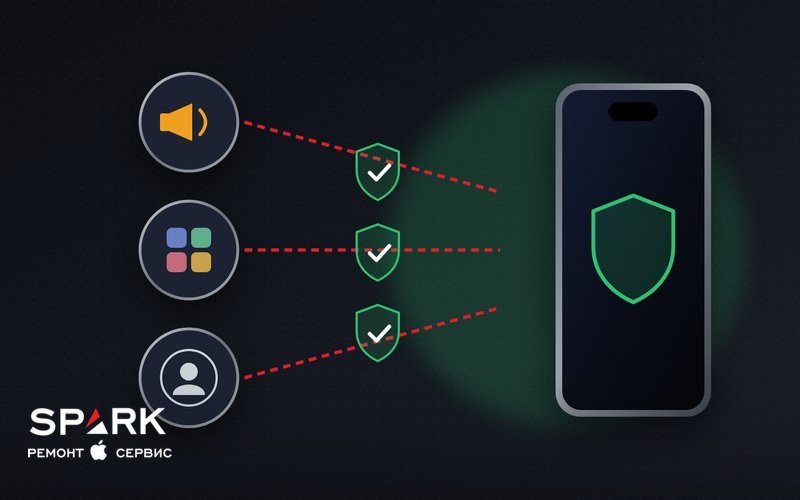
- Сами приложения. Многие просят доступ к геопозиции, контактам или фото больше, чем им нужно для работы.
- Люди рядом. Партнёр или знакомый, у которого есть ваш пароль, общий Apple ID или доступ к вашей геопозиции, а также подброшенный трекер.
Первые два канала закрываются настройками за 15 минут. Третий требует проверки, и ниже мы покажем, как её сделать.
Шаг 1. Запретите отслеживание и рекламный профиль
- Откройте Настройки → Конфиденциальность и безопасность → Отслеживание и выключите «Разрешать запросы на отслеживание». Приложения больше не смогут даже спросить разрешения следить за вами в других приложениях и на сайтах.
- Там же откройте «Реклама Apple» и отключите персонализированную рекламу.
- В разделе «Аналитика и улучшения» отключите передачу аналитики, если не хотите отправлять данные об использовании телефона.
Шаг 2. Геолокация
Откройте Настройки → Конфиденциальность и безопасность → Службы геолокации и пройдитесь по каждому приложению:
- «Всегда» оставьте только тем, кому это правда нужно, — например, навигатору во время поездки.
- Большинству приложений достаточно «При использовании», а многим — «Никогда».
- Выключите «Точную геопозицию» там, где хватит района или города: погода, магазины, новости.
- Внизу списка откройте «Системные службы» → «Важные места». Здесь iPhone хранит историю мест, где вы часто бываете. Её можно очистить и отключить.
Шаг 3. Камера, микрофон, фото и контакты
- В разделе «Конфиденциальность и безопасность» откройте по очереди «Камера», «Микрофон», «Фото» и «Контакты» и уберите доступ приложениям, которым он не нужен.
- Для фото выбирайте «Ограниченный доступ»: приложение увидит только те снимки, которые вы выбрали, а не всю медиатеку. В новых версиях iOS так же можно ограничить доступ к контактам.
- Следите за индикаторами: оранжевая точка в углу экрана — работает микрофон, зелёная — камера. В Пункте управления видно, какое приложение их использовало.
- Включите «Отчёт о конфиденциальности приложений» внизу того же раздела. Через неделю он покажет, какие приложения обращались к камере, микрофону, геопозиции и с какими сайтами связывались.
Шаг 4. Safari, почта и экран блокировки
- Safari: Настройки → Приложения → Safari. Проверьте, что включено «Предотвращение межсайтового отслеживания», в «Скрыть IP-адрес» выберите защиту от трекеров, а в дополнительных параметрах включите расширенную защиту от отслеживания и снятия отпечатков для всех сеансов.
- Почта: Настройки → Приложения → Почта → Защита конфиденциальности → «Защита активности в Почте». Отправители не узнают, когда вы открыли письмо, и не увидят ваш IP-адрес.
- Экран блокировки: Настройки → Уведомления → Показ миниатюр → «Если разблокировано». Текст сообщений и коды из SMS не будут видны на заблокированном экране.
- Если у вас есть подписка iCloud+, включите «Частный узел» и пользуйтесь «Скрыть e-mail» при регистрации на сайтах.
Шаг 5. Проверка безопасности: кто ещё имеет доступ
Откройте Настройки → Конфиденциальность и безопасность → Проверка безопасности. Этот инструмент Apple сделала для случаев, когда нужно быстро понять, у кого есть доступ к вашему телефону и данным.
- Покажет, с кем вы делитесь геопозицией в «Локаторе», фото и заметками, и позволит прекратить доступ одним нажатием.
- Покажет устройства, которые вошли в ваш Apple ID. Незнакомое устройство — повод удалить его и сменить пароль.
- Позволит сменить код-пароль и проверить, какие контакты отмечены для экстренных вызовов.
Отдельно проверьте Настройки → ваше имя → «Семейный доступ»: участники семьи могут видеть вашу геопозицию, если вы ею делитесь.
Чужой AirTag и другие трекеры
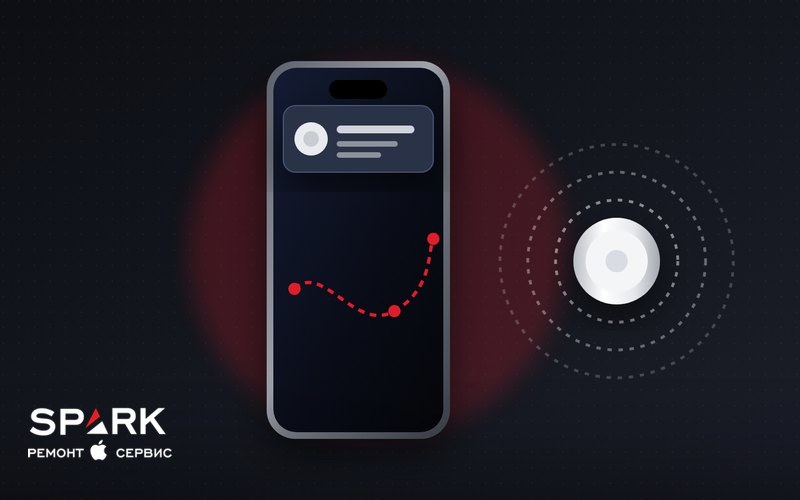
Если рядом с вами какое-то время перемещается чужой AirTag или совместимый трекер, iPhone покажет уведомление о том, что вас могут отслеживать. Работает это и с трекерами других производителей, поддерживающими стандарт Apple и Google.
- Чтобы уведомления приходили, должны быть включены Bluetooth, службы геолокации и уведомления «Локатора».
- Получив уведомление, нажмите на него: iPhone покажет карту, где трекер был рядом, и позволит заставить его издать звук.
- Найденный AirTag можно поднести к iPhone, чтобы увидеть часть номера владельца, и отключить, вынув батарейку.
Профили управления, пароль и защита от кражи
- Откройте Настройки → Основные → VPN и управление устройством. Если там есть профиль, который вы не устанавливали, а телефон не рабочий, удалите его: через профили можно перехватывать трафик.
- Включите двухфакторную аутентификацию Apple ID и не делитесь паролем, даже с близкими.
- Включите «Защиту украденного устройства» в разделе Face ID и код-пароль: даже зная ваш код, вор не сменит пароль Apple ID без Face ID и задержки.
- Для людей, которым угрожает целенаправленная слежка, — журналистов, активистов — в iOS есть «Режим блокировки». Он сильно урезает функции, поэтому обычным пользователям не нужен.
Шпионские программы на iPhone без взлома системы или доступа к вашему Apple ID встречаются редко. Поэтому главная защита — пароль Apple ID, который знаете только вы, и регулярная «Проверка безопасности». А если телефон стал странно себя вести — греется, садится или сам перезагружается, — сначала исключите обычные причины: обновление, износ батареи или неисправность. Проверить это можно на бесплатной диагностике.
Коротко о главном
Чтобы за вами меньше следили, закройте три канала. От рекламных сетей защищает запрет запросов на отслеживание и отключённая персонализированная реклама. От лишнего любопытства приложений — геолокация «При использовании», ограниченный доступ к фото и контактам и отчёт о конфиденциальности. От людей рядом — «Проверка безопасности», уведомления о чужих трекерах, проверка профилей управления и пароль Apple ID, который знаете только вы.
Телефон ведёт себя странно?
Если iPhone греется, быстро садится или сам перезагружается, бесплатно проверим его и назовём причину. Цена ремонта — до начала работ.
Записаться на диагностикуКакая у вас модель iPhone?
Проголосуйте — узнайте, что приносят чаще всего, и цену ремонта вашей модели.