
Почему MacBook греется и шумит: когда нужна чистка, а когда пыль ни при чём
Вентиляторы вдруг выходят на взлётный режим при пяти вкладках в браузере, корпус над клавиатурой горячий, а курсор нет-нет да и задумается. Первая мысль — «надо почистить от пыли». Иногда так и есть, и чистка возвращает ноутбук к жизни. Но у части современных MacBook внутри просто нет ни вентилятора, ни забора воздуха — чистить там нечего, и причина нагрева совсем другая. Разберём по-честному: у каких моделей перегрев лечится чисткой и заменой термопасты, а у каких дело в софте, батарее или окружении — чтобы вы не платили за лишнее.
- MacBook чаще всего греется и шумит из-за забитой пылью системы охлаждения и/или высохшей термопасты — тепло от чипа перестаёт уходить наружу.
- Чистка и замена термопасты реально помогают моделям с вентилятором: всем MacBook Pro и всем MacBook Air на Intel.
- У MacBook Air на Apple Silicon (M1 и новее) и у 12" MacBook 2015–2017 вентилятора нет вовсе — «чистка от пыли» им неприменима, причина нагрева в другом.
- Самостоятельно безопасно только протереть корпус и решётки снаружи и не ставить ноутбук на мягкое; баллончик со сжатым воздухом чаще вредит, чем помогает.
- Срочно в сервис — если ноутбук сам выключается от жары, пахнет гарью, вентилятор скрежещет или вздулась батарея (приподнялся тачпад, не закрывается крышка).
Как понять, что MacBook перегревается
MacBook перегревается, когда система охлаждения не успевает отводить тепло от процессора, и он вынужден сбрасывать частоту, чтобы не сгореть. Со стороны это выглядит как связка «жар + шум + тормоза»: корпус горячий, вентилятор ревёт, а ноутбук при этом заметно медленнее, чем обычно.
Характерные признаки, по которым перегрев узнают:
- Вентилятор часто выходит на максимум и гудит даже на простых задачах — браузер, YouTube, почта.
- Корпус ощутимо горячий, особенно над клавиатурой и снизу.
- Тормоза и фризы под нагрузкой: видеомонтаж, экспорт, игры, тяжёлые вкладки, звонки в Zoom.
- Батарея быстро садится, а производительность падает именно после того, как ноутбук нагрелся.
- Из решёток видна пыль, выдуваемый воздух горячий и с характерным запахом пыли (это применимо к моделям с вентилятором и забором воздуха).
- Посторонний дребезг или вибрация от вентилятора — намёк на изношенный подшипник.
- Резкое замедление совпадает с ростом температуры (это видно в утилитах мониторинга — так проявляется троттлинг).
Важно отделять норму от проблемы. Нагрев и шум под тяжёлой нагрузкой — рендер видео, игры, экспорт, компиляция — это штатная работа: чип греется, вентилятор помогает ему остыть. Тревожно, когда ноутбук гудит и горячий на пустом месте, тормозит там, где раньше летал, или температура высокая даже в простое.
Почему MacBook греется: пыль в системе охлаждения и высохшая термопаста
Главные «механические» причины перегрева — забитый пылью радиатор и высохшая термопаста. Обе накапливаются годами и проявляются постепенно: сначала вентилятор просто чаще шумит, потом появляются тормоза, а под конец ноутбук начинает троттлить почти постоянно.
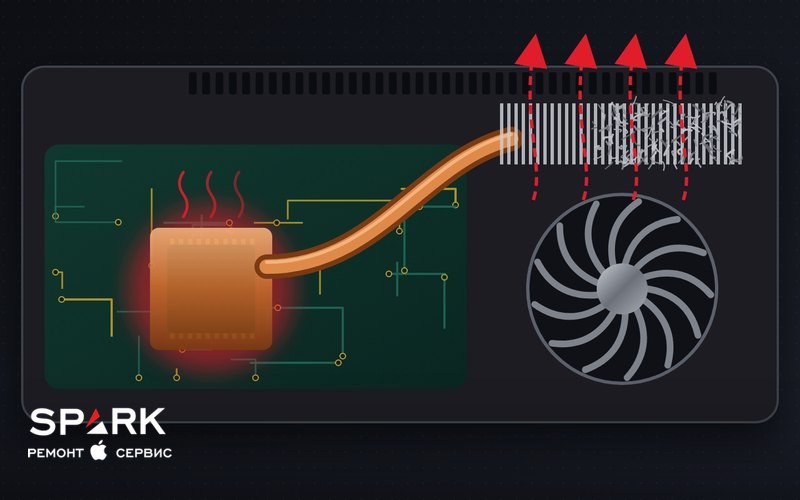
Как устроено охлаждение. Чип (CPU/GPU) отдаёт тепло на медную пластину и теплотрубку, дальше оно идёт на радиатор, а вентилятор выдувает горячий воздух наружу через решётку. За тепловой контакт между кристаллом и теплосъёмником отвечает слой термопасты, а на цепях питания и памяти — термопрокладки.
Что ломается со временем. Пыль и войлок забивают соты радиатора и решётки — воздух почти не проходит. Термопаста высыхает и трескается, её теплопроводность падает. Термопрокладки дубеют. Тепло перестаёт уходить, и температура кристалла упирается в предел (у мобильных Intel-процессоров это обычно около 100 °C, так называемый Tj max). Чтобы не сгореть, процессор принудительно снижает частоту и напряжение — это и есть троттлинг: заметное падение скорости, а вентилятор в этот момент крутится на максимум, отсюда и громкий шум.
Отсюда две разные работы, которые часто путают. Чистка от пыли — это механическое удаление грязи из радиатора и вентилятора. Замена термопасты — обновление теплопроводящего слоя под чипом. В сервисе их обычно делают вместе, потому что для обеих всё равно нужно снимать систему охлаждения.
У каких MacBook перегрев лечится чисткой, а у каких почти нет
Чистка от пыли и замена термопасты помогают только тем MacBook, у которых есть вентилятор и радиатор. У безвентиляторных моделей чистить нечего — и это ключевой момент, на котором честный сервис экономит вам деньги.
Модели с активным охлаждением — чистка реально помогает
У них есть вентилятор, радиатор и теплотрубки, а значит есть чему забиваться пылью и чему высыхать:
- Практически все MacBook Pro — и Intel (13", 15", 16"), и Apple Silicon (14"/16" на M1/M2/M3/M4 Pro и Max — по два вентилятора; базовые 13" Pro на M1 2020 и M2 2022 — один вентилятор).
- Все MacBook Air на Intel: Retina 2018–2020 и более ранние Air 11"/13" (2010–2017) — с одним вентилятором-«улиткой» в тонком корпусе.
Классический пример — MacBook Pro 2015–2019 на Intel. Через несколько лет активной работы радиатор забивается, паста высыхает, ноутбук начинает греться и тормозить. Здесь профилактическая чистка с заменой термопасты заметно снижает температуры и возвращает производительность.
Модели без вентилятора — «чистить от пыли» нечего
Пассивное охлаждение: тепло рассеивается через корпус, движущихся частей нет, забора воздуха нет:
- 12-дюймовый MacBook (Retina) 2015, 2016, 2017 — первый безвентиляторный Mac.
- Все MacBook Air на чипах Apple: M1 (2020), M2 13" (2022) и M2 15" (2023), M3 13"/15" (2024), M4 (2025) — на сегодняшний день вся линейка Air на Apple Silicon остаётся безвентиляторной.
Что это значит на практике: у этих моделей нет ни крыльчатки, ни решёток забора воздуха, поэтому услуга «чистка вентилятора и радиатора от пыли» к ним практически неприменима — пыль внутри почти не скапливается. Если такой Air греется, причина не в пыли, а в софте, окружении, батарее или в штатном троттлинге под долгой нагрузкой (об этом ниже).
Что входит в профессиональную чистку MacBook
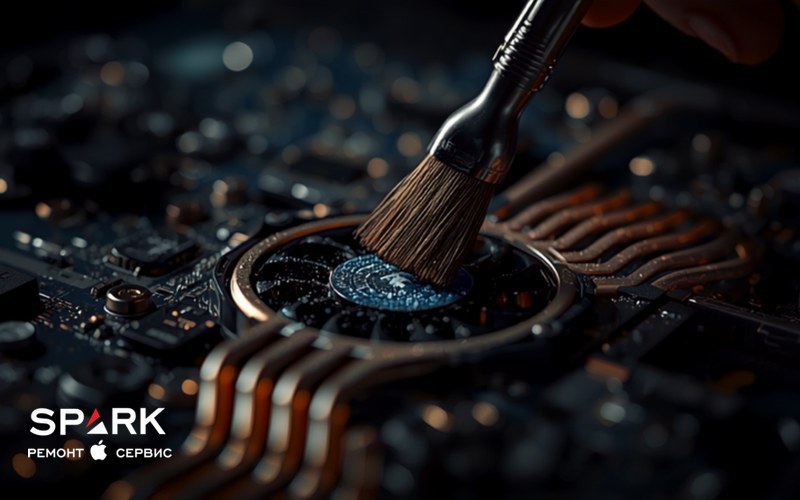
Профессиональная чистка ноутбука Apple — это не «продувка снаружи», а полная разборка со снятием системы охлаждения, очисткой, заменой термопасты и контрольным замером температур. По сути это профилактический ремонт системы охлаждения MacBook: только так пыль убирается из радиатора, а не загоняется глубже.
Что делает сервис по шагам:
- Разборка: снятие нижней крышки (винты pentalobe P5), отключение аккумулятора, демонтаж системы охлаждения.
- Продувка и механическая очистка радиатора и лопастей вентилятора от пыли и войлока — со снятием, а не «сквозь решётку».
- Удаление старой высохшей термопасты с чипа и теплосъёмника, обезжиривание.
- Нанесение свежей качественной термопасты.
- Проверка и при необходимости замена термопрокладок на цепях питания, памяти и контроллерах (актуально для мощных Pro).
- Обслуживание вентилятора: очистка, при износе — смазка или замена подшипника либо самого вентилятора.
- Чистка портов и внутренних поверхностей, аккуратная сборка.
- Контрольный прогон под нагрузкой (стресс-тест) и замер температур до и после — чтобы подтвердить результат цифрами.
Именно замер «до и после» отличает нормальную работу от косметики: вы видите, что температуры действительно упали. Цену и запись смотрите на странице услуги — чистка MacBook и замена термопасты: стоимость зависит от модели и степени загрязнения.
Можно ли почистить MacBook самому и помогает ли баллончик со сжатым воздухом
Самому безопасно почистить MacBook только снаружи — протереть корпус и решётки и не перекрывать вентиляцию. Полноценную внутреннюю чистку и тем более замену термопасты без разборки не сделать, а популярный баллончик со сжатым воздухом чаще вредит, чем помогает.
Почему баллончик — плохая идея:
- Струя в решётку дует пыль внутрь корпуса и глубже в радиатор, а не наружу — становится хуже. В сервисе чистят со снятой системой охлаждения.
- Поток раскручивает вентилятор без нагрузки выше рабочих оборотов — изнашивается подшипник, крыльчатка может треснуть.
- При наклоне баллончика на плату летит холодный конденсат-жидкость — риск коррозии и короткого замыкания.
Почему не стоит лезть внутрь без опыта: корпус на винтах pentalobe P5 и Torx (легко сорвать шлицы и погнуть крышку), статика может повредить чипы, шлейфы легко порвать или пережать, а забытый неотключённый аккумулятор грозит коротким замыканием. Неравномерно нанесённая или дешёвая паста и потерянные термопрокладки сделают только горячее. Плюс самостоятельное вскрытие аннулирует действующую гарантию Apple.
Что можно и нужно делать самому: протирать корпус и внешние решётки от пыли, не ставить ноутбук на кровать, плед, колени и подушки, приподнять заднюю часть подставкой для лучшей вентиляции. Всё, что глубже, — это чистка в сервисе со снятием охлаждения.
Как часто нужно чистить MacBook
Для моделей с вентилятором ориентир — профилактическая чистка радиатора и замена термопасты примерно раз в 1,5–2 года. Но точнее ориентироваться не на календарь, а на поведение: если вентилятор начал шуметь на простых задачах, пора, даже если срок ещё не подошёл.
Чаще, примерно раз в год, стоит чистить, если:
- Ноутбук стоит на полу или у пола, в пыльном помещении.
- Дома есть кошки или собаки — шерсть очень быстро забивает радиатор.
- Идёт постоянная тяжёлая нагрузка: монтаж, 3D, игры, компиляция.
Реже нужно тем, кто работает в чистом помещении и использует ноутбук как «печатную машинку» — браузер, документы, почта. А безвентиляторным моделям (12" MacBook и все MacBook Air на Apple Silicon) плановая «чистка от пыли» по графику не нужна вовсе — там нечего чистить.
Когда перегрев MacBook не про пыль
Часто ноутбук греется и шумит вовсе не из-за грязи, и чистка тут не поможет. Прежде чем заказывать разборку, стоит исключить программные и бытовые причины — нередко проблема решается бесплатно за пару минут.
Типичные причины нагрева, не связанные с пылью:
- Индексация Spotlight и Photos после обновления macOS или переноса данных — ноутбук греется и шумит несколько часов или дней, потом само проходит.
- Фоновые процессы и зависшие приложения: в «Мониторинге системы» виден процесс на 100–300% CPU — обновления, синхронизация облака, тяжёлые вкладки.
- Изношенный или деградировавший аккумулятор (много циклов, статус «требует обслуживания») греется и просаживается сам по себе.
- Внешние условия: жара, работа на кровати, подушке, коленях или в чехле — перекрыты нижние решётки.
- Вредоносное ПО, скрытые майнеры и «оптимизаторы» грузят процессор постоянно.
- Свежая тяжёлая macOS на старом железе — система просто требовательнее, чем позволяет старый чип.
Отдельно про тормоза. Их часто путают с перегревом, хотя причина бывает в нехватке памяти или медленном диске. Почему в MacBook нельзя просто «доставить RAM» и что реально ускоряет старый Mac — это отдельная большая тема, мы разобрали её в статье про апгрейд и ускорение старого MacBook. Здесь же речь именно про перегрев и охлаждение — RAM и SSD не трогаем.
Если же дело в батарее — она вздулась или просто износилась и греется — это чинится не чисткой, а заменой аккумулятора MacBook.
Когда нести MacBook в сервис срочно
Есть ситуации, когда речь уже не про профилактику, а про безопасность — и это точно не косметическая чистка. Здесь нужна диагностика и ремонт, а тянуть нельзя.
Красные флаги, с которыми в сервис нужно сразу:
- Ноутбук сам выключается или перезагружается под нагрузкой, уходит в аварийное отключение от перегрева.
- Вздулся аккумулятор: приподнялся тачпад, «выгнулась» или не закрывается крышка, корпус скрипит и щёлкает — работать нельзя, есть риск возгорания.
- Запах гари, следы жидкости или окисления внутри.
- Вентилятор молчит при явном перегреве (заклинил) или, наоборот, ревёт постоянно вместе с тормозами.
- Температуры зашкаливают даже в простое, когда ничего не запущено.
Вздутие батареи — самый частый по-настоящему опасный случай: это уже не «попозже», а повод отложить ноутбук и записаться на замену аккумулятора. Если не уверены, что именно происходит, начните с бесплатной диагностики — мы честно скажем, нужен ли ремонт вообще, или достаточно почистить систему, или проблема вовсе в софте.
Коротко о главном
MacBook чаще всего греется и шумит из-за забитой пылью системы охлаждения и высохшей термопасты — и на моделях с вентилятором это лечится чисткой с заменой термопасты. Но у безвентиляторных Air на Apple Silicon чистить нечего, а часть перегревов вообще про софт, окружение или батарею. Прежде чем платить за разборку, исключите простые причины, а на бесплатной диагностике мы честно скажем, нужна ли чистка именно вашей модели или дело в другом.
Не уверены, нужна ли чистка вашему MacBook?
Приносите на бесплатную диагностику — замерим температуры, проверим систему охлаждения и софт и честно скажем, поможет ли чистка или причина в другом. Стоимость чистки зависит от модели и степени загрязнения.
Узнать цену чистки MacBookКакая у вас модель iPhone?
Проголосуйте — узнайте, что приносят чаще всего, и цену ремонта вашей модели.