
Как настроить айфон, чтобы батарея держалась дольше
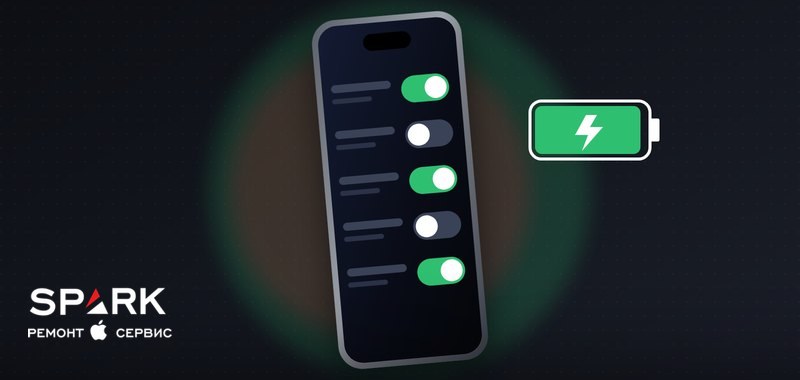
Большую часть заряда iPhone тратит на экран, связь и фоновую работу приложений. Правильные настройки дают телефону лишние часы работы без всяких «оптимизаторов». Ниже — список того, что действительно экономит батарею, в порядке пользы: от самого заметного к мелочам. И отдельно — привычные советы, которые ничего не дают.
- Больше всего заряда съедает экран: включите автояркость, тёмную тему и отключите «Всегда включено» на Pro-моделях.
- Режим энергосбережения ограничивает фоновые задачи и частоту экрана. На новых iPhone есть ещё «Адаптивное питание» — оно включает экономию само.
- Отключите фоновое обновление приложениям, которым оно не нужно, а геолокацию переведите в режим «При использовании».
- В местах со слабой связью телефон тратит много энергии на поиск сети. Держите Wi-Fi включённым дома и на работе, а 5G — в режиме «Авто».
- Закрывать приложения свайпом не нужно: это не экономит, а иногда увеличивает расход.
Куда уходит заряд
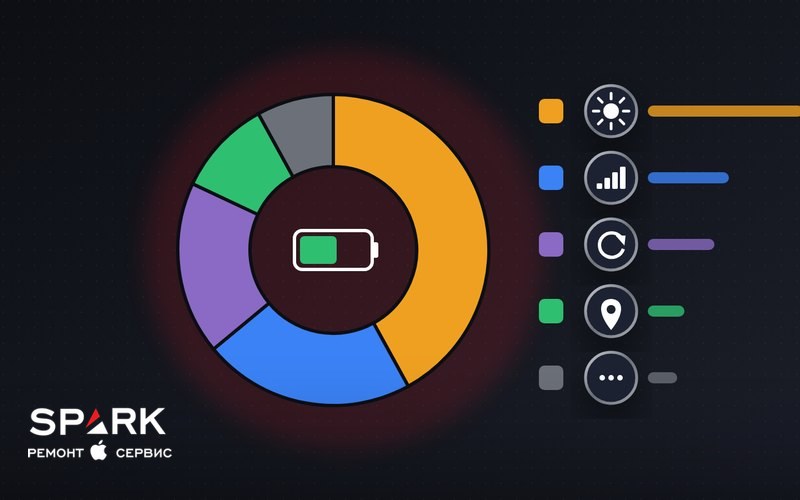
Чтобы настройки дали эффект, полезно понимать, на что iPhone тратит энергию. Больше всего забирает экран — особенно на высокой яркости. Дальше идут связь (особенно при слабом сигнале), фоновая работа приложений и геолокация. Всё остальное — Bluetooth, AirDrop, вибрация — на этом фоне мелочи.
Посмотреть свою картину можно в Настройки → Аккумулятор: там график расхода и список приложений. Начните с того, что тратит больше всего, — так эффект будет заметнее.
Экран: самый большой потребитель
- Автояркость: Настройки → Универсальный доступ → Дисплей и размер текста → Автояркость. Ручная яркость на максимуме — главный пожиратель заряда.
- Тёмная тема: Настройки → Экран и яркость → Тёмное. На iPhone с OLED-экраном — от X и новее, кроме XR, 11 и SE — чёрные пиксели не светятся и не тратят энергию.
- «Всегда включено» на iPhone 14 Pro и новее: Настройки → Экран и яркость → Всегда включено. Функция удобная, но постоянно держит экран активным.
- Частота 120 Гц: на моделях с ProMotion можно ограничить её до 60 Гц — Настройки → Универсальный доступ → Движение → Ограничение частоты кадров. Анимации станут менее плавными, зато экран потребляет меньше.
- Автоблокировка: Настройки → Экран и яркость → Автоблокировка — 30 секунд или минута вместо «Никогда».
- «Поднятие для активации» будит экран каждый раз, когда вы берёте телефон. Если вам это не нужно, отключите в том же разделе.
Режим энергосбережения и «Адаптивное питание»
Режим энергосбережения (Настройки → Аккумулятор → Режим энергосбережения) временно ограничивает фоновое обновление, загрузку почты, частоту экрана и часть визуальных эффектов. Включать его можно в любой момент, а не только при 20% — на работу телефона в обычных задачах он почти не влияет.
На новых моделях с iOS 26 и новее в том же разделе есть «Адаптивное питание». Он следит за тем, как вы пользуетесь телефоном, и в дни с повышенным расходом слегка ограничивает производительность, а при низком заряде сам включает энергосбережение. Если такая настройка у вас есть, её стоит оставить включённой.
Фоновое обновление и уведомления
Многие приложения просыпаются в фоне, чтобы заранее подгрузить ленту или новости. Это удобно, но тратит заряд и трафик.
- Настройки → Основные → Обновление контента: оставьте его только мессенджерам и тем приложениям, где важны свежие данные. Остальным отключите.
- Уведомления каждый раз будят экран. В Настройки → Уведомления отключите их приложениям, от которых они не нужны, или включите сводку уведомлений.
- Почта: Настройки → Приложения → Почта → Учётные записи → Загрузка данных. Если мгновенная доставка писем не критична, выберите проверку раз в 30 минут или час.
- Виджеты на экране блокировки и «живые активности» обновляются постоянно — оставьте только нужные.
Геолокация
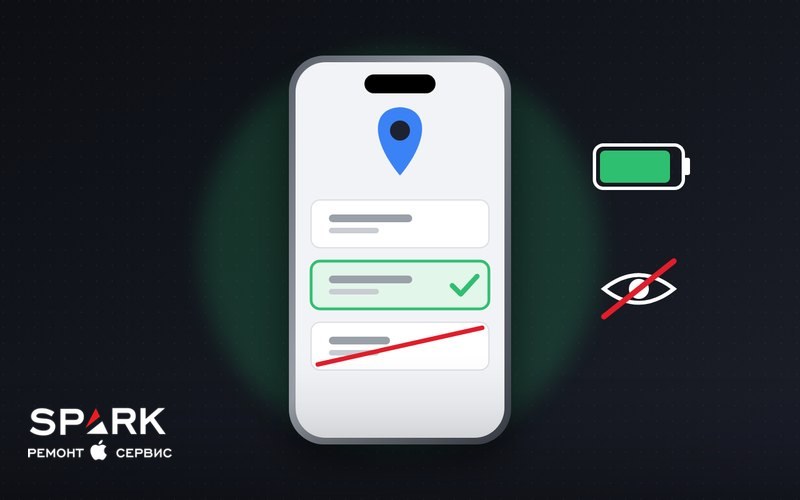
Откройте Настройки → Конфиденциальность и безопасность → Службы геолокации и пройдитесь по списку приложений. Доступ «Всегда» действительно нужен единицам — навигатору во время поездки или приложению для пробежек. Остальным хватит «При использовании», а многим — «Никогда».
- Отключите «Точную геопозицию» приложениям, которым достаточно города: погоде, магазинам, новостям.
- В разделе «Системные службы» внизу того же экрана можно отключить то, чем вы не пользуетесь, например геопредложения и популярное рядом.
Эти же настройки работают и на приватность. Подробно о том, как ограничить слежку за собой, — в статье «Как настроить айфон, чтобы за вами меньше следили».
Связь: Wi-Fi, 5G и слабый сигнал
- Wi-Fi экономнее мобильного интернета. Дома и на работе держите его включённым.
- 5G: Настройки → Сотовая связь → Параметры данных → Голос и данные → «5G Авто». Телефон будет переходить на 5G, только когда это даёт выигрыш.
- В местах со слабым сигналом — подвал, укрытие, дорога за городом — iPhone тратит много энергии на поиск сети. Если связь там не нужна, включите авиарежим с Wi-Fi.
- Тактильный отклик клавиатуры тоже тратит немного энергии: Настройки → Звуки, тактильные сигналы → Отклик клавиатуры.
Что не помогает
- Закрывать приложения свайпом вверх. iOS сама замораживает неактивные программы, а повторный запуск закрытого приложения тратит больше энергии, чем возврат к замороженному.
- Постоянно выключать Bluetooth и Wi-Fi. Экономия минимальная, а Wi-Fi, наоборот, экономнее мобильной сети.
- Приложения-«оптимизаторы» и «чистильщики» батареи. Доступа к системе, чтобы что-то оптимизировать, у них нет.
- Разряжать телефон в ноль для «калибровки». Это только ускоряет износ.
Как заряжать телефон, чтобы батарея дольше не изнашивалась, — в статье «Как правильно заряжать iPhone».
Если настройки не помогают
Настройки дают часы, но не вернут ёмкость изношенному аккумулятору. Проверьте Настройки → Аккумулятор → Состояние аккумулятора: если максимальная ёмкость ниже 80%, телефон и при идеальных настройках будет садиться к обеду. Как понять, что пора менять батарею, — в статье «Айфон быстро разряжается».
С новой батареей и правильными настройками телефон снова работает весь день. Для iPhone 11 замена стоит 1 200 ₴, для iPhone 14 Pro Max — от 1 300 до 1 900 ₴. Остальные модели — на странице замены аккумулятора iPhone.
Коротко о главном
Больше всего заряда iPhone тратит на экран, связь и фоновую работу, поэтому и экономить стоит там: автояркость, тёмная тема, без «Всегда включено», режим энергосбережения или «Адаптивное питание». Ограничьте фоновое обновление и геолокацию «При использовании», держите Wi-Fi включённым, а 5G в режиме «Авто». Закрывать приложения свайпом и ставить «оптимизаторы» бесполезно. Если и с такими настройками телефон садится к обеду, проверьте ёмкость: ниже 80% поможет только замена батареи.
Настроили, а батарея всё равно не держит?
Бесплатно проверим ёмкость аккумулятора и назовём цену замены до начала работ. Гарантия до 12 месяцев.
Проверить аккумуляторКакая у вас модель iPhone?
Проголосуйте — узнайте, что приносят чаще всего, и цену ремонта вашей модели.