
Чому MacBook не заряджається і що перевірити самому
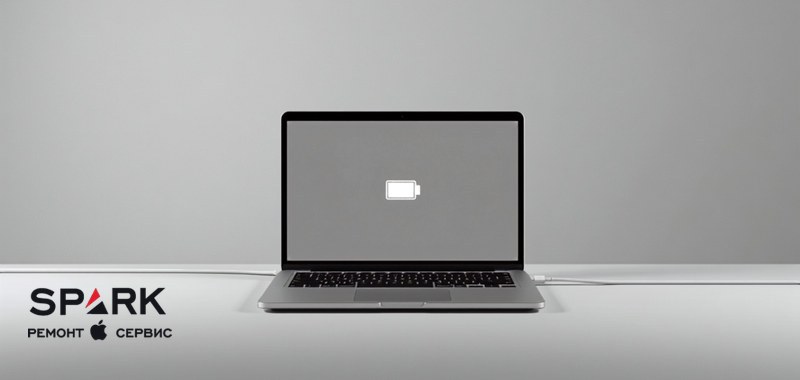
Вечір, дедлайн, до здачі пара годин — ви втикаєте зарядку, а MacBook не заряджається: на індикаторі все ті самі 8%. Або навпаки: значок блискавки горить, кабель підключений, але відсоток наче застиг на місці. Знайомо й неприємно. Хороша новина в тому, що приблизно у двох випадках із трьох справа взагалі не в поломці: винен слабкий чи чужий адаптер, надламаний кабель, забитий пилом порт або звичайна розетка через втомлений мережевий фільтр. Усе це перевіряється вдома за десять хвилин і не коштує ні копійки. Нижче розберемо по порядку — від найпростішого до складного — що перевірити своїми руками, де шукати стан акумулятора і в яких випадках зарядка справді впирається в плату та потребує сервісу. І чесно скажемо, де ремонт не потрібен.
- Найчастіше причина побутова й безкоштовна: кабель із надломом, слабкий чи неоригінальний адаптер, бруд у порту або проблемна розетка. Змінюйте по одній ланці, щоб знайти винуватця.
- Слабкий адаптер може взагалі не заряджати під навантаженням: якщо заряджати потужний MacBook Pro від телефонного блока 18–20 Вт або павербанка, під рендером чи іграми відсоток падає, хоча кабель підключений.
- На MacBook із чипами Apple Silicon (M1–M4) скидання SMC немає — ця функція лише для старих Intel-моделей. Замість неї просто повністю вимкніть Mac, зачекайте ~30 секунд і увімкніть знову.
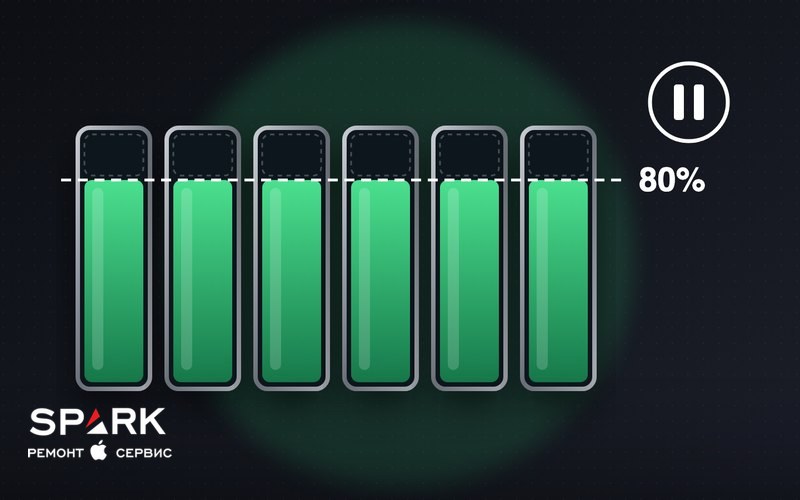
- Ліміт 80% і напис «Зарядку призупинено» — це не поломка, а «Оптимізована зарядка». За потреби натисніть «Зарядити до 100% зараз».
- Якщо був залив рідиною чи стрибок напруги, ноутбук не реагує на жоден адаптер, гріється або іскрить роз'єм — це вже плата, домашні кроки не допоможуть, потрібен сервіс.
Спершу просте: кабель, адаптер і розетка
Перш ніж думати про поломку, пройдіть три безкоштовні перевірки — саме на них припадає більшість звернень «MacBook не заряджається». Почніть із розетки: підключіть до неї свідомо робочий пристрій (наприклад, зарядку телефона) і переконайтеся, що вона взагалі дає струм. Якщо ноутбук увімкнено в подовжувач чи мережевий фільтр, спробуйте пряму розетку в стіні — втомлений фільтр або розбовтаний подовжувач трапляються частіше, ніж здається.
Далі — кабель і адаптер. Огляньте провід по всій довжині: заломи, потертості, здуття ізоляції й особливо місце біля самого штекера, де жили надламуються найчастіше. Якщо під рукою є інший оригінальний чи сертифікований кабель та інший блок живлення достатньої потужності — підключіть їх. Це найнадійніший спосіб відділити проблему кабелю від проблеми самого ноутбука.
Важливий момент про потужність. Адаптер має бути не слабший за штатний для вашої моделі. Орієнтири такі: MacBook Air на M-серії — 30–35 Вт; MacBook Pro 13" — 61 Вт; MacBook Pro 14" — 67 Вт (із чипом M-Pro) або 96 Вт (із M-Max); MacBook Pro 16" — 140 Вт. Слабкий блок у кращому разі заряджає повільно, а під повним навантаженням може не заряджати зовсім.
Значок зарядки є, а відсоток не росте
Тут важливо розрізняти два зовсім різні сценарії, бо лікуються вони по-різному.
MacBook взагалі не бачить зарядку
У рядку меню немає ні блискавки, ні штекера, на MagSafe не загоряється індикатор. Отже, живлення до ноутбука не доходить фізично. Якщо MacBook перестав заряджатися раптово, причина майже завжди в ланцюжку «розетка — адаптер — кабель — порт»: пройдіть перевірки з попереднього розділу й огляньте роз'єм. Якщо жоден робочий адаптер і кабель не оживляють зарядку — переходьте до розділів про порт і про плату, де йдеться вже про ремонт зарядки MacBook.
MacBook бачить зарядку, але відсоток не росте
Значок живлення є, а число стоїть на місці або навіть падає. Часта й цілком нормальна причина — «Оптимізована зарядка» утримує рівень близько 80% (про це нижче). Але буває й технічна: якщо ви заряджаєте потужний Pro від слабкого блока чи павербанка, під навантаженням ноутбук споживає більше, ніж отримує, і йде нетто-розряд — відсоток знижується, хоча кабель підключений. Відкрийте пару важких застосунків і подивіться, чи змінюється картина під час простою: якщо у спокої заряд іде, а під навантаженням падає — вам просто не вистачає потужності адаптера.
Якщо ж ноутбук заодно сильно шумить і гріється під навантаженням, це окрема історія про охолодження — про неї ми докладно писали в матеріалі про те, чому MacBook шумить і гріється.
Скидання SMC на Intel і що робити на Apple Silicon
Порада «скиньте SMC» досі кочує форумами, але застосовна вона далеко не до всіх MacBook. Спершу визначте свій процесор: меню Apple → «Про цей Mac». Якщо там вказано M1, M2, M3 або M4 (зокрема Pro/Max/Ultra) — у вас Apple Silicon. Якщо Intel Core i5/i7/i9 — це модель приблизно до 2020 року, можливо з чипом T2.
Apple Silicon (M1–M4): скидання SMC немає
У цих Mac окремого контролера SMC просто не існує — його завдання вбудовані прямо в чип. Шукати комбінацію для скидання марно, її немає. Що дійсно переініціалізує контролери живлення: повністю вимкніть Mac через меню Apple → «Вимкнути» (не «Перезавантажити»), зачекайте близько 30 секунд і увімкніть знову. Ця проста пауза і замінює собою «скидання SMC» для всієї M-серії.
Intel і T2: скидання SMC має сенс
На Intel-моделях скидання контролера справді може допомогти при примхах зарядки й живлення. На ноутбуках із чипом T2: вимкніть Mac, затисніть лівий Ctrl + лівий Option + правий Shift на 7 секунд, потім, не відпускаючи, додайте кнопку живлення й тримайте всі чотири ще 7 секунд; відпустіть і увімкніть. На старіших Intel-моделях комбінація відрізняється — звіряйтеся з інструкцією Apple для конкретної моделі.
Оптимізована зарядка: чому MacBook тримає 80%
Один із найчастіших хибних приводів для паніки. Ви бачите, що заряд зупинився на 79–80%, а поруч написано «Зарядку призупинено». Це не поломка й не знос — це працює «Оптимізована зарядка». Система вивчає ваш розпорядок і навмисно притримує рівень близько 80%, щоб не тримати батарею постійно заповненою під зав'язку (це продовжує її життя), а потім дозаряджає до 100% ближче до того часу, коли ви зазвичай починаєте користуватися ноутбуком.
Якщо 100% потрібні прямо зараз, є два шляхи. Швидкий: натисніть «Зарядити до 100% зараз» — ця кнопка з'являється прямо в налаштуваннях акумулятора, коли зарядку призупинено. Або тимчасово вимкніть саму функцію: Системні налаштування → «Акумулятор» → розділ про здоров'я та оптимізацію.
Відрізнити оптимізацію від реальної проблеми просто: якщо заряд стоїть саме близько 80% і є підпис про призупинення — усе гаразд. Якщо ж він завмирає на довільних значеннях, ноутбук вимикається при заряді вище 20% або статус батареї потребує обслуговування — це вже до наступного розділу.
Знос акумулятора: як перевірити стан батареї
Перевірка займає менше хвилини. Відкрийте Системні налаштування → «Акумулятор» → «Стан акумулятора». Або загляньте в докладний звіт: меню Apple → «Про цей Mac» → «Ще…» → «Звіт про систему» → розділ «Живлення». Там важливі дві речі: кількість циклів заряду і статус.
- Статус «Нормальний» — з батареєю все гаразд, причину «не заряджається» шукайте в іншому місці.
- Статус «Рекомендовано обслуговування» (Service recommended) — ємність деградувала, акумулятор час міняти.
- Кількість циклів: MacBook розрахований на збереження до 80% початкової ємності приблизно за 1000 циклів заряду. У міру наближення до цього ресурсу автономність помітно знижується.
Тривожні ознаки старіння: різко впалий час автономної роботи, самовільні вимкнення при заряді вище 20%, сильний нагрів саме при зарядці. Якщо стан показує «Рекомендовано обслуговування», розумніше не тягнути й запланувати заміну акумулятора MacBook — нова батарея поверне і автономність, і стабільну зарядку.
Окремо й дуже серйозно — здуття. Якщо тачпад підвівся, корпус перестав щільно закриватися, а клік трекпада став «твердим» і глухим, акумулятор здувся. У цьому стані заряд може блокуватися, але головне — експлуатувати пристрій небезпечно. Не заряджайте й не тисніть на корпус; про те, чим це загрожує, ми розбирали в статті про здутий акумулятор. Такий ноутбук потрібно якнайшвидше віддати в сервіс.
Порт, кабель і бруд: фізичні причини
Роз'єм — найнедооціненіше місце. У порт USB-C і в гніздо MagSafe набивається пил, ворс із кишень і сумок, осідає окислення. Контакт перестає встановлюватися, і ноутбук або не бачить зарядку зовсім, або втрачає її від найменшого поворушення кабелю.
- Вимкніть живлення й огляньте порт при доброму світлі. Акуратно продуйте його й за потреби очистіть м'якою сухою щіткою або дерев'яною зубочисткою. Жодного металу, голок і рідин усередині.
- Перевірте контактні майданчики MagSafe на чистоту й переконайтеся, що магніт тримає штекер щільно, без люфту.
- Переставте зарядку в інший порт USB-C — на моделях Pro і Max їх кілька, і один може бути пошкоджений, поки решта працюють.
- На MagSafe орієнтуйтеся за індикатором: бурштиновий колір — іде зарядка, зелений — заряджено повністю. Якщо при підключенні він взагалі не світиться, справа в кабелі, адаптері чи самому гнізді.
Невеликий лікнеп про роз'єми. На MacBook Pro приблизно з 2016 року й на Air з 2018 року зарядка перейшла на USB-C (більш ранні моделі з MagSafe 2 заряджалися інакше). У 2021 році в Pro 14" і 16" повернувся MagSafe 3, він же з'явився на Air M2/M3. При цьому заряджати Pro можна й по USB-C — але для швидкої зарядки й повних 140 Вт потрібен або фірмовий кабель USB-C to MagSafe 3, або USB-C-кабель із підтримкою профілю USB-PD 3.1 та розширеного діапазону потужності (EPR). Дешевий кабель без потрібного профілю просто обмежить потужність, і вам здаватиметься, що ноутбук «погано заряджається».
Коли це плата чи контролер живлення — і час у сервіс
Якщо побутові причини ви вже виключили — пробували інший оригінальний адаптер і кабель, порт чистий, розетка робоча, повне вимкнення з паузою (а на Intel і скидання SMC) не допомогло, — то проблема, найімовірніше, апаратна й лежить на рівні плати. Це несправний контролер заряду, пошкоджене коло живлення, відгорілий чи розхитаний роз'єм MagSafe/USB-C, вийшов з ладу контролер акумулятора.
Типові сценарії, які призводять до цього: залив рідиною (окислення й короткі замикання на платі), стрибок напруги з мережі чи від неякісного адаптера або павербанка, механічне пошкодження роз'єму. Особливо підступна рідина: якщо MacBook залили, його потрібно негайно вимкнути й не намагатися заряджати чи вмикати до чищення плати — інакше корозія розходиться далі й перетворює недорогий ремонт на дорогий.
Такий ремонт робиться тільки в сервісі: потрібна діагностика під мікроскопом, замір кіл і пайка компонентів. Удома це не усувається. Якщо ваш випадок схожий на апаратний, є сенс одразу дізнатися про ремонт MacBook, який не заряджається — там же коло живлення й роз'єми.
SPARK — незалежний сервісний центр з ремонту техніки Apple в Одесі, працюємо з 2018 року (8 років), відремонтували понад 32 000 пристроїв, даємо гарантію до 12 місяців, рейтинг 4.8★ у Google. Діагностика безкоштовна й без передоплати. І ми чесні: якщо після огляду виявиться, що причина побутова — кабель, розетка чи та сама оптимізована зарядка, — ми прямо про це скажемо, і ремонт вам не знадобиться. Адреса: вул. Академіка Корольова, 23, Одеса. Тел. +38 (096) 075-54-52.
Що робити покроково: короткий чек-лист
Стисла послідовність від безкоштовного до сервісного. Ідіть строго по порядку — так ви знайдете причину, не переплачуючи.
- Перевірте «Оптимізовану зарядку»: якщо стоїть ~80% і написано «Зарядку призупинено» — це норма, за потреби натисніть «Зарядити до 100% зараз».
- Спробуйте іншу розетку й пряме підключення без подовжувача й мережевого фільтра.
- Замініть кабель і адаптер на свідомо робочі оригінальні чи сертифіковані, потужністю не нижче штатної для вашої моделі.
- Огляньте й акуратно очистіть порт USB-C і гніздо MagSafe від пилу (живлення вимкнено, без металу й рідин).
- Переставте зарядку в інший порт USB-C.
- Повністю вимкніть MacBook, зачекайте ~30 секунд і увімкніть. На Apple Silicon це замінює скидання SMC; на Intel/T2 за потреби виконайте скидання SMC за інструкцією Apple.
- Перевірте стан акумулятора (кількість циклів і статус) та оновіть macOS — іноді «залипання» зарядки лікується прошивкою контролера.
- Якщо зарядка так і не пішла — це привід для діагностики.
Не хочете розбиратися самостійно чи вже пройшли всі кроки без результату? Приносьте ноутбук на безкоштовну діагностику — а якщо справа виявиться в роз'ємі чи колі живлення, одразу підкажемо щодо ремонту заряджання MacBook й назвемо вартість до початку робіт.
Коротко про головне
MacBook не заряджається — найчастіше це не поломка, а слабкий чи чужий адаптер, надломлений кабель, бруд у порту або проблемна розетка: усе це перевіряється вдома за десять хвилин і безкоштовно. На Apple Silicon скидання SMC немає — достатньо вимкнути Mac на пів хвилини, а ліміт 80% — це «Оптимізоване заряджання», а не дефект. Але якщо жоден робочий адаптер не оживляє заряджання, був залив або стрибок напруги — річ уже в колі живлення чи контролері, і потрібна діагностика. Приносьте на безкоштовну перевірку: чесно скажемо, винен кабель, батарея чи плата, і що справді варто міняти.
MacBook так і не заряджається після всіх перевірок?
Принесіть його на безкоштовну діагностику в SPARK. Знайдемо причину — від роз'єму до контролера живлення — і назвемо точну вартість до початку робіт. Без передоплати, гарантія до 12 місяців.
Дізнатися ціну ремонту зарядки MacBookЯка у вас модель iPhone?
Проголосуйте — дізнайтеся, що приносять найчастіше, і ціну ремонту вашої моделі.