
Як підготувати телефон до ремонту: 7 кроків для iPhone і Samsung
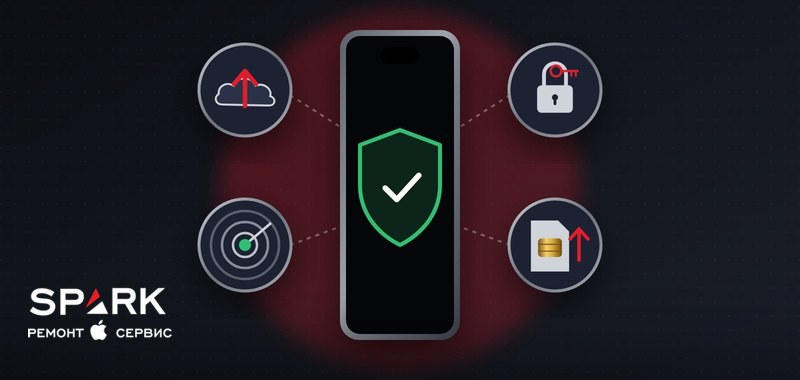
Перед ремонтом вистачить 10–15 хвилин: зробити резервну копію, розібратися з Локатором і вирішити, що сказати майстрові про пароль. Це захищає дані й пришвидшує ремонт. Нижче — покроково для iPhone і Samsung, з урахуванням iOS 27, де Локатор більше не треба вимикати, і з порадами, якщо ви надсилаєте телефон поштою.
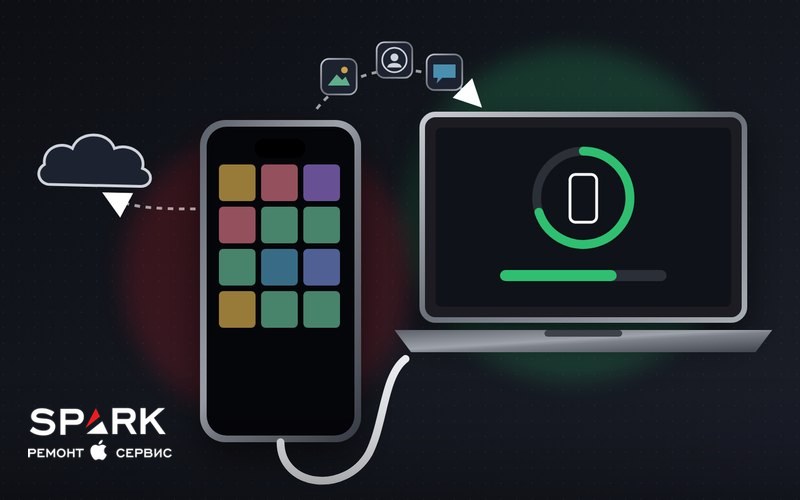
- Зробіть резервну копію в iCloud, Google або на комп'ютер: під час ремонту плати чи прошивки телефон іноді доводиться скидати.
- iPhone на iOS 27 і новіших: у застосунку «Локатор» увімкніть режим ремонту (Repair or Trade In). На iOS 26 і старших вимкніть «Знайти iPhone».
- Пароль Apple ID і Google майстру не потрібен ніколи. Якщо для перевірки телефон треба розблокувати, введіть код самі при майстрові.
- Samsung: увімкніть режим обслуговування — майстер побачить чисту систему без ваших фото, листування й акаунтів.
- Вийміть SIM-картку і картку пам'яті, зніміть чохол і тріснуте захисне скло та запишіть, коли і після чого з'явилася поломка.
Навіщо готувати телефон до ремонту
Під час заміни екрана, акумулятора чи камери дані зазвичай не чіпають. Але під час ремонту плати або відновлення прошивки телефон іноді доводиться скидати, і тоді все, чого немає в резервній копії, втрачається. Сто відсотків збереження даних не гарантує жоден сервіс, тому копія потрібна завжди.
Друга причина — захист від крадіжки. Локатор на iPhone та акаунт Google на Samsung прив'язують телефон до власника, і без підготовки після скидання його не вийде налаштувати. Третя — час: що точніше ви опишете поломку, то швидше майстер знайде причину.
Крок 1. Резервна копія: iCloud, Google або комп'ютер
iPhone
- В iCloud: Параметри → ваше ім'я → iCloud → Резервна копія iCloud → Створити резервну копію. Потрібен Wi-Fi і вільне місце в iCloud.
- На комп'ютер: підключіть iPhone кабелем і зробіть копію у Finder на Mac або в iTunes на Windows. Місце в iCloud для цього не потрібне.
- Перевірте, що фото й контакти синхронізуються з iCloud, — тоді вони залишаться, навіть якщо копія не встигне оновитися.
Samsung
- Налаштування → Облікові записи й архівація → Архівація даних — копія в Samsung Cloud.
- Фото — у Google Фото або OneDrive, контакти — в акаунт Google.
- Повна копія на комп'ютер — через програму Smart Switch.
Крок 2. Локатор і блокування активації на iPhone
Локатор прив'язує iPhone до вашого Apple ID — це захист від крадіжки, блокування активації. Що з ним робити перед ремонтом, залежить від версії iOS. Її видно в Параметри → Загальні → Про пристрій.
- iOS 27 і новіші: відкрийте застосунок «Локатор», виберіть iPhone, натисніть «Ще», оберіть ремонт або обмін (Repair or Trade In) і увімкніть режим. Так Apple радить готувати iPhone до ремонту починаючи з iOS 27.
- iOS 26 і старші: Параметри → ваше ім'я → Локатор → Знайти iPhone → вимкнути. Знадобиться пароль Apple ID.
- Якщо телефон не вмикається або екран не працює: зробіть те саме через «Локатор» на іншому пристрої або на icloud.com/find — виберіть iPhone і пункт ремонту або «Видалити цей пристрій».
Чи потрібно це для незалежного сервісу? Для заміни екрана чи батареї — зазвичай ні, майстер працює з увімкненим Локатором. Але якщо знадобиться відновлення прошивки, після скидання iPhone попросить пароль Apple ID. Тому тримайте його під рукою або підготуйте Локатор заздалегідь.
Apple також радить перед ремонтом видалити банківські картки з Wallet — після ремонту їх легко додати знову.
Крок 3. Паролі: що казати майстрові, а що ні
- Пароль Apple ID і акаунта Google — нікому і ніколи. Apple прямо попереджає: ні Apple, ні її авторизовані сервіси цей пароль не питають, і для ремонту він не потрібен.
- Код-пароль екрана — за ситуацією. Щоб після ремонту перевірити Face ID, камери, дзвінки й заряджання, телефон треба розблокувати. Код можна не повідомляти, а ввести самому при майстрові.
- Якщо код забутий, це окрема історія: зняти його можна лише зі скиданням. Докладно — у статті «Забув пароль від айфона».
Крок 4. Samsung: режим обслуговування та акаунт Google
У Samsung на One UI 5 і новіших є режим обслуговування. Телефон створює окремого користувача без доступу до ваших фото, повідомлень і акаунтів — майстер бачить лише чисту систему та вбудовані застосунки.
Вмикається так: Налаштування → Обслуговування пристрою (або «Батарея та обслуговування пристрою») → Режим обслуговування → Увімкнути. Телефон запропонує зробити резервну копію і перезавантажиться. Знадобиться трохи вільної пам'яті — від 0,5 до 1,5 ГБ залежно від моделі.
Після ремонту вийдіть з режиму і введіть свій PIN або відбиток: усе, що майстер встановив під час ремонту, видалиться, а ваші дані повернуться на місце.
Крок 5. SIM-картка, картка пам'яті, чохол і скло
- Вийміть SIM-картку і картку пам'яті: для ремонту вони не потрібні й точно не загубляться.
- eSIM чіпати не потрібно: під час заміни екрана, батареї чи камери вона не стирається.
- Зніміть чохол і тріснуте захисне скло: під ними іноді ховаються друга тріщина або вм'ятина на корпусі.
- Якщо телефон погано заряджається, візьміть свій кабель і адаптер: причина може бути в них, і майстер перевірить усе разом.
Крок 6. Опишіть поломку: це економить час і гроші
Майстер знайде причину швидше, якщо ви відповісте на кілька запитань. Запишіть відповіді заздалегідь, особливо якщо здаєте телефон не самі:
- Коли з'явилася проблема і після чого: падіння, вода, оновлення iOS, нова зарядка.
- Проявляється постійно чи іноді, за яких умов.
- Що вже пробували: перезавантаження, скидання налаштувань, інший кабель.
- Чи був телефон у ремонті раніше і що міняли.
Якщо телефон побував у воді, скажіть про це одразу, навіть якщо він працює: окиснення розвивається днями. Що робити в перші хвилини, — у статті «Айфон впав у воду».
Решту майстер з'ясує на безкоштовній діагностиці: знайде причину і назве точну ціну і термін до початку ремонту.
Якщо надсилаєте телефон поштою
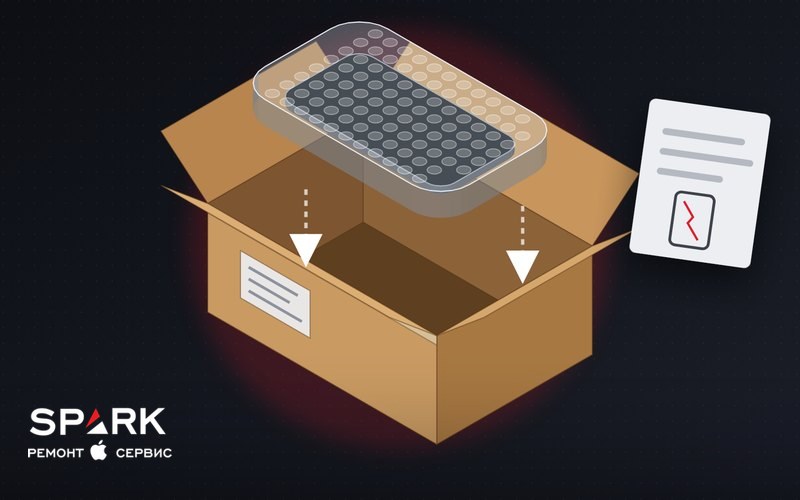
- Вимкніть телефон і загорніть його в пухирчасту плівку, потім покладіть у щільну коробку, щоб він не бовтався.
- Вкладіть записку: ім'я, номер телефона і що зламано.
- Аксесуари не надсилайте, якщо вони не потрібні для діагностики.
- Збережіть номер накладної — за ним видно, де посилка.
SPARK приймає телефони Новою Поштою, Укрпоштою і Meest з усієї України. Діагностика безкоштовна, доставку в обидва боки оплачує клієнт. Як це влаштовано, — на сторінці ремонту поштою.
Після ремонту: що перевірити, не відходячи від майстра
- Екран: дотики по всій площі, яскравість, кольори, чи немає плям і смуг.
- Face ID або відбиток пальця.
- Усі камери, включно з фронтальною, і спалах.
- Дзвінок: чи чути співрозмовника і чи чує він вас.
- Заряджання, мережу і кнопки.
- iPhone на iOS 26 і старших: увімкніть Локатор назад. Samsung: вийдіть з режиму обслуговування.
І заберіть гарантію із зазначеним терміном. У SPARK гарантія на ремонт — до 12 місяців, термін залежить від виду робіт.
Коротко про головне
Перед ремонтом зробіть резервну копію, підготуйте Локатор на iPhone або режим обслуговування на Samsung, вийміть SIM-картку і опишіть поломку. Пароль Apple ID і Google не повідомляйте нікому, а код екрана для перевірки вводьте самі. Після ремонту перевірте телефон при майстрові та заберіть гарантію.
Готові до ремонту?
Запишіться на безкоштовну діагностику: назвемо точну ціну і термін до початку робіт. Не в Одесі — приймемо поштою по всій Україні.
Записатися на діагностикуЯка у вас модель iPhone?
Проголосуйте — дізнайтеся, що приносять найчастіше, і ціну ремонту вашої моделі.