
Как подготовить телефон к ремонту: 7 шагов для iPhone и Samsung
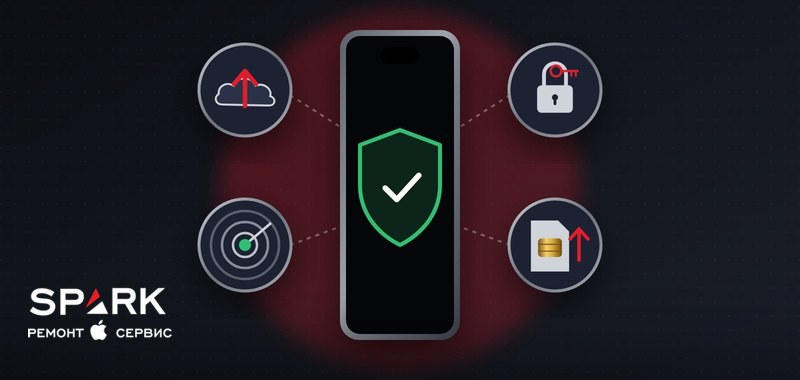
Перед ремонтом хватит 10–15 минут: сделать резервную копию, разобраться с Локатором и решить, что сказать мастеру про пароль. Это защищает данные и ускоряет ремонт. Ниже — пошагово для iPhone и Samsung, с учётом iOS 27, где Локатор больше не нужно выключать, и с советами, если вы отправляете телефон почтой.
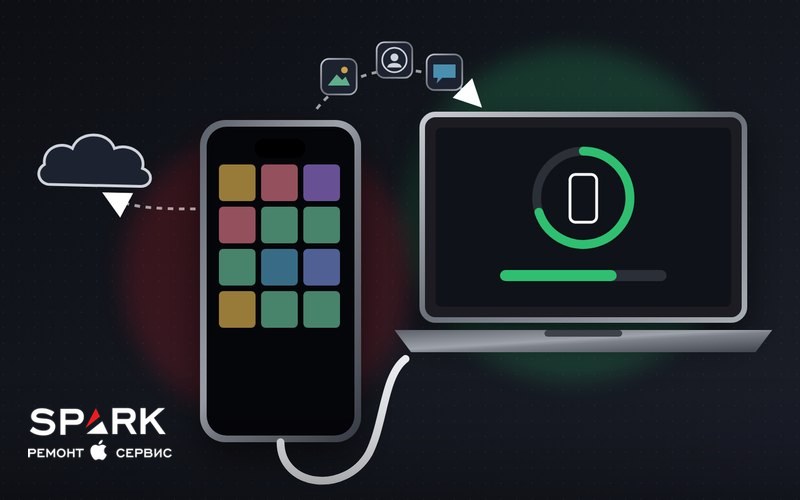
- Сделайте резервную копию в iCloud, Google или на компьютер: при ремонте платы или прошивки телефон иногда приходится сбрасывать.
- iPhone на iOS 27 и новее: в приложении «Локатор» включите режим ремонта (Repair or Trade In). На iOS 26 и старше выключите «Найти iPhone».
- Пароль Apple ID и Google мастеру не нужен никогда. Если для проверки телефон нужно разблокировать, введите код сами при мастере.
- Samsung: включите режим обслуживания — мастер увидит чистую систему без ваших фото, переписок и аккаунтов.
- Достаньте SIM-карту и карту памяти, снимите чехол и треснувшее защитное стекло и запишите, когда и после чего появилась поломка.
Зачем готовить телефон к ремонту
При замене экрана, аккумулятора или камеры данные обычно не трогают. Но при ремонте платы или восстановлении прошивки телефон иногда приходится сбрасывать, и тогда всё, чего нет в резервной копии, теряется. Сто процентов сохранности данных не гарантирует ни один сервис, поэтому копия нужна всегда.
Вторая причина — защита от кражи. Локатор на iPhone и аккаунт Google на Samsung привязывают телефон к владельцу, и без подготовки после сброса его не получится настроить. Третья — время: чем точнее вы опишете поломку, тем быстрее мастер найдёт причину.
Шаг 1. Резервная копия: iCloud, Google или компьютер
iPhone
- В iCloud: Настройки → ваше имя → iCloud → Резервная копия в iCloud → Создать резервную копию. Нужен Wi-Fi и свободное место в iCloud.
- На компьютер: подключите iPhone кабелем и сделайте копию в Finder на Mac или в iTunes на Windows. Место в iCloud для этого не нужно.
- Проверьте, что фото и контакты синхронизируются с iCloud, — тогда они останутся, даже если копия не успеет обновиться.
Samsung
- Настройки → Учётные записи и архивация → Архивация данных — копия в Samsung Cloud.
- Фото — в Google Фото или OneDrive, контакты — в аккаунт Google.
- Полная копия на компьютер — через программу Smart Switch.
Шаг 2. Локатор и блокировка активации на iPhone
Локатор привязывает iPhone к вашему Apple ID — это защита от кражи, блокировка активации. Что с ним делать перед ремонтом, зависит от версии iOS. Её видно в Настройки → Основные → Об этом устройстве.
- iOS 27 и новее: откройте приложение «Локатор», выберите iPhone, нажмите «Ещё», выберите ремонт или обмен (Repair or Trade In) и включите режим. Так Apple советует готовить iPhone к ремонту начиная с iOS 27.
- iOS 26 и старше: Настройки → ваше имя → Локатор → Найти iPhone → выключить. Понадобится пароль Apple ID.
- Если телефон не включается или экран не работает: сделайте то же самое через «Локатор» на другом устройстве или на icloud.com/find — выберите iPhone и пункт ремонта либо «Удалить это устройство».
Нужно ли это для независимого сервиса? Для замены экрана или батареи — обычно нет, мастер работает с включённым Локатором. Но если понадобится восстановление прошивки, после сброса iPhone попросит пароль Apple ID. Поэтому держите его под рукой или подготовьте Локатор заранее.
Apple также советует перед ремонтом удалить банковские карты из Wallet — после ремонта их легко добавить снова.
Шаг 3. Пароли: что говорить мастеру, а что нет
- Пароль Apple ID и аккаунта Google — никому и никогда. Apple прямо предупреждает: ни Apple, ни её авторизованные сервисы этот пароль не спрашивают, и для ремонта он не нужен.
- Код-пароль экрана — по ситуации. Чтобы после ремонта проверить Face ID, камеры, звонки и зарядку, телефон нужно разблокировать. Код можно не сообщать, а ввести самому при мастере.
- Если код забыт, это отдельная история: снять его можно только со сбросом. Подробно — в статье «Забыл пароль от айфона».
Шаг 4. Samsung: режим обслуживания и аккаунт Google
У Samsung на One UI 5 и новее есть режим обслуживания. Телефон создаёт отдельного пользователя без доступа к вашим фото, сообщениям и аккаунтам — мастер видит только чистую систему и встроенные приложения.
Включается так: Настройки → Обслуживание устройства (или «Батарея и обслуживание устройства») → Режим обслуживания → Включить. Телефон предложит сделать резервную копию и перезагрузится. Понадобится немного свободной памяти — от 0,5 до 1,5 ГБ в зависимости от модели.
После ремонта выйдите из режима и введите свой PIN или отпечаток: всё, что мастер установил во время ремонта, удалится, а ваши данные вернутся на место.
Шаг 5. SIM-карта, карта памяти, чехол и стекло
- Достаньте SIM-карту и карту памяти: для ремонта они не нужны и точно не потеряются.
- eSIM трогать не нужно: при замене экрана, батареи или камеры она не стирается.
- Снимите чехол и треснувшее защитное стекло: под ними иногда прячутся вторая трещина или вмятина на корпусе.
- Если телефон плохо заряжается, возьмите свой кабель и адаптер: причина может быть в них, и мастер проверит всё вместе.
Шаг 6. Опишите поломку: это экономит время и деньги
Мастер найдёт причину быстрее, если вы ответите на несколько вопросов. Запишите ответы заранее, особенно если сдаёте телефон не сами:
- Когда появилась проблема и после чего: падение, вода, обновление iOS, новая зарядка.
- Проявляется постоянно или иногда, при каких условиях.
- Что уже пробовали: перезагрузку, сброс настроек, другой кабель.
- Был ли телефон в ремонте раньше и что меняли.
Если телефон побывал в воде, скажите об этом сразу, даже если он работает: окисление развивается днями. Что делать в первые минуты, — в статье «Айфон упал в воду».
Остальное мастер выяснит на бесплатной диагностике: найдёт причину и назовёт точную цену и срок до начала ремонта.
Если отправляете телефон почтой
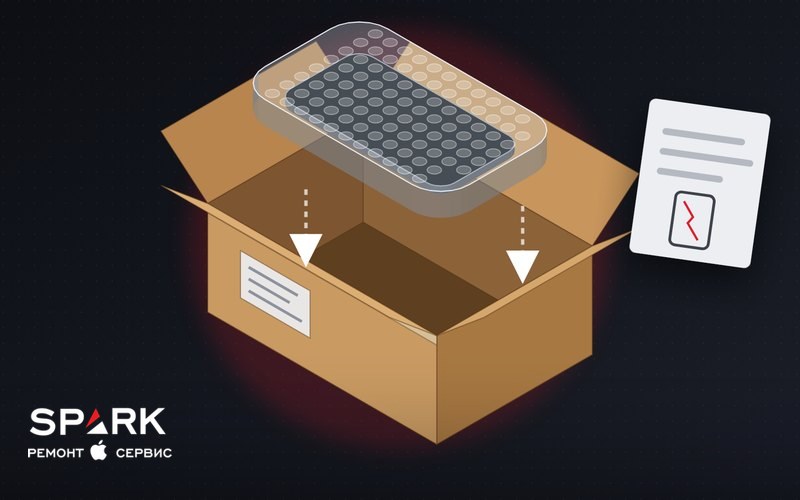
- Выключите телефон и заверните его в пупырчатую плёнку, затем положите в плотную коробку, чтобы он не болтался.
- Вложите записку: имя, номер телефона и что сломано.
- Аксессуары не отправляйте, если они не нужны для диагностики.
- Сохраните номер накладной — по нему видно, где посылка.
SPARK принимает телефоны Новой Почтой, Укрпочтой и Meest со всей Украины. Диагностика бесплатная, доставку в обе стороны оплачивает клиент. Как это устроено, — на странице ремонта почтой.
После ремонта: что проверить, не отходя от мастера
- Экран: касания по всей площади, яркость, цвета, нет ли пятен и полос.
- Face ID или отпечаток пальца.
- Все камеры, включая фронтальную, и вспышку.
- Звонок: слышно ли собеседника и слышит ли он вас.
- Зарядку, сеть и кнопки.
- iPhone на iOS 26 и старше: включите Локатор обратно. Samsung: выйдите из режима обслуживания.
И заберите гарантию с указанным сроком. В SPARK гарантия на ремонт — до 12 месяцев, срок зависит от вида работ.
Коротко о главном
Перед ремонтом сделайте резервную копию, подготовьте Локатор на iPhone или режим обслуживания на Samsung, достаньте SIM-карту и опишите поломку. Пароль Apple ID и Google не сообщайте никому, а код экрана для проверки вводите сами. После ремонта проверьте телефон при мастере и заберите гарантию.
Готовы к ремонту?
Запишитесь на бесплатную диагностику: назовём точную цену и срок до начала работ. Не в Одессе — примем почтой по всей Украине.
Записаться на диагностикуКакая у вас модель iPhone?
Проголосуйте — узнайте, что приносят чаще всего, и цену ремонта вашей модели.