
«iPhone недоступний»: що робити, якщо забули пароль від айфона
Кілька невірних спроб — і замість цифр на екрані з'являється «iPhone недоступний, повторіть через 15 хвилин», а потім і зовсім «Блокування безпеки». Телефон при цьому цілком справний: це захист, а не поломка. Розбираємо, що відбувається насправді, чому популярні трюки з роликів не працюють, і що можна зробити — із втратою даних і без.
- «iPhone недоступний» та «Айфон вимкнено» — це не поломка, а захист після серії невірних введень коду.
- Розблокувати iPhone, зберігши дані, неможливо: вміст зашифровано ключем, який виводиться з вашого код-пароля.
- Трюки з екстреним викликом, «секретними кодами» і дзвінком на 112 не працюють — це старі ролики і прямий обман.
- Єдиний робочий шлях — стерти телефон і відновити його з резервної копії.
- Перед стиранням переконайтеся, що пам'ятаєте Apple ID і пароль: без них після скидання увімкнеться блокування активації і телефон не запуститься.
Що означає «iPhone недоступний» і чому зростає таймер
iOS рахує невірні введення коду і після кожної серії збільшує паузу. Спершу телефон просить зачекати хвилину, потім п'ять, п'ятнадцять, годину. Формулювання залежить від версії системи: на нових iPhone це «iPhone недоступний» і «Блокування безпеки», на старих — «Айфон вимкнено, підключіться до iTunes». Сенс один і той самий.
Це не збій і не поломка. Так працює захист від перебору: без нього код із чотирьох цифр підібрали б за лічені хвилини. Ремонтувати тут нічого — екран, плата й акумулятор справні, телефон просто не пускає всередину.
Чому Face ID і Touch ID перестали допомагати
Розблокування за обличчям і відбитком — надбудова над код-паролем, а не заміна йому. iOS вимагає саме код після перезавантаження, після тривалого простою, після п'яти невдалих спроб розпізнавання і за деяких дій із налаштуваннями. Тому «раніше відкривався за обличчям, а тепер просить цифри» — штатна поведінка, а не ознака несправності. Якщо ж Face ID перестав спрацьовувати сам по собі, це окрема історія і розбирається окремо.
Екстрений виклик, «секретні коди» та інші міфи
Найчастіший запит на цю тему — як розблокувати айфон через екстрений виклик. Відповідаємо прямо: ніяк. Ролики, де людина набирає 112, щось вставляє в поле виклику і потрапляє на робочий стіл, зняті багато років тому на давно закритих вразливостях або змонтовані. На актуальних версіях iOS жоден із цих способів не працює.
Те саме стосується «інженерних кодів», «універсального пароля від сервісного центру» та програм, які обіцяють зняти код за п'ять хвилин, нічого не видаляючи. Причина не в тому, що Apple щось приховує, а в тому, як влаштоване шифрування.
Чому обійти код фізично неможливо
Вміст iPhone зберігається в зашифрованому вигляді, а ключ шифрування виводиться зокрема з вашого код-пароля. Немає коду — немає ключа, і дані залишаються набором нечитабельного сміття. Обійти це, зберігши фотографії та листування, не може ні сервіс, ні сама Apple: розшифровувати нічим. Саме тому будь-яка чесна відповідь на питання «як відкрити телефон і не втратити дані» звучить однаково — тільки згадати код.
- «Розблокуємо без втрати даних за 10 хвилин» — обіцянка, яка технічно нездійсненна.
- «Надішліть передоплату, знімемо віддалено за IMEI» — за IMEI знімається прив'язка до оператора, а не код-пароль екрана.
- Програми з торентів «для зняття пароля» у кращому разі просто переведуть телефон у режим відновлення і зітруть його — те саме ви зробите самі й безкоштовно.
Три робочі способи — і всі вони стирають телефон
Далі починається те, що справді працює. Спільне в усіх трьох варіантів одне: вміст телефона видаляється. Вибір між ними — це вибір зручності, а не вибір «з даними чи без».
Спосіб 1. Кнопка «Стерти iPhone» на самому екрані блокування
Починаючи з iOS 15.2, коли телефон іде в «Блокування безпеки», внизу екрана з'являється напис «Стерти iPhone». Натискаєте, підтверджуєте, вводите пароль від Apple ID — і телефон стирає себе без комп'ютера. Потрібні дві речі: підключення до інтернету (Wi-Fi або мобільна мережа) і пароль від облікового запису, до якого прив'язаний апарат.
Спосіб 2. Режим відновлення через комп'ютер
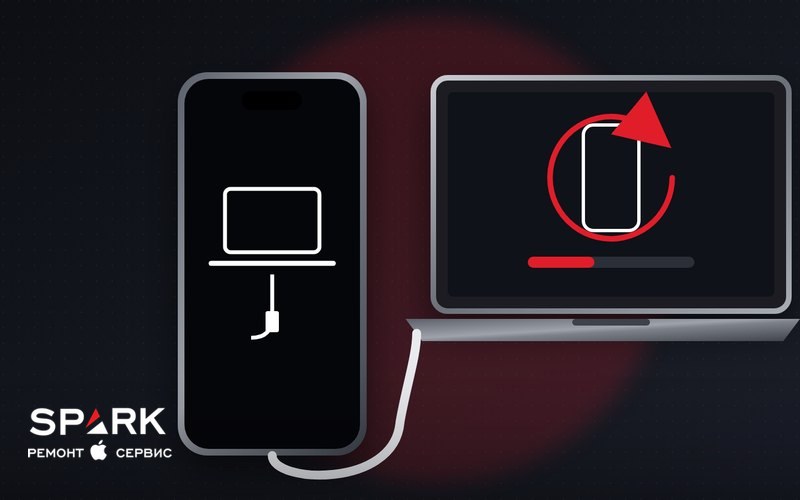
Універсальний варіант, працює і на старих iPhone, де кнопки на екрані немає. Телефон підключається до комп'ютера і вводиться в режим відновлення, після чого Finder на Mac або iTunes на Windows запропонує «Відновити». Комбінація для входу в режим залежить від моделі: на iPhone 8 і новіших — натиснути й відпустити гучність вгору, потім гучність вниз, потім утримувати бічну кнопку до появи значка комп'ютера; на iPhone 7 — гучність вниз разом із бічною; на iPhone 6s і старіших — кнопку «Додому» разом із бічною.
Спосіб 3. Через «Локатор» з іншого пристрою
Якщо на телефоні увімкнена функція «Локатор», його можна стерти віддалено: з іншого iPhone, iPad або через сайт iCloud, увійшовши у свій обліковий запис. Спосіб зручний, коли самого телефона під рукою немає, але вимагає того самого — пароля від Apple ID.
Головна пастка: блокування активації після стирання
Тут спотикаються найчастіше. Людина стирає телефон, видихає — і впирається в екран «Блокування активації», який вимагає Apple ID і пароль попереднього власника. Без них апарат не запускається взагалі: ні зателефонувати, ні налаштувати, ні продати.
Так працює захист від крадіжки, і саме тому ми радимо перевіряти доступ до облікового запису ДО стирання, а не після. Якщо пароль від Apple ID забутий, але пошта чи довірений номер під рукою, доступ відновлюється штатними засобами Apple. Якщо ж обліковий запис чужий — наприклад, телефон куплений з рук і продавець не відв'язав його від себе — це вже розблокування iCloud, окрема процедура зі своїми умовами та підтвердженням володіння.
- Телефон ваш, Apple ID пам'ятаєте — стирайте спокійно, після скидання увійдете в той самий обліковий запис.
- Телефон ваш, пароль від Apple ID забутий — спершу відновіть доступ до облікового запису, лише потім стирайте.
- Телефон куплений б/в і прив'язаний до чужого облікового запису — стирання не допоможе, потрібне відв'язування з підтвердженням, що апарат ваш.
- На екрані напис про корпоративне керування або профіль організації — це MDM, окремий тип блокування, ставиться роботодавцем.
Коли є сенс іти в сервіс
Якщо ви пам'ятаєте пароль від Apple ID і не шкода вмісту — сервіс вам не потрібен, усе робиться вдома за півгодини. Ми віддаємо перевагу тому, щоб казати це прямо, а не кликати на платну процедуру там, де людина впорається сама.
Звертатися має сенс в інших випадках. Коли телефон не входить у режим відновлення або обриває процес на середині — зазвичай річ у кабелі, роз'ємі чи самій прошивці, і це вже діагностика. Коли після стирання став екран блокування активації, а обліковий запис чужий. Коли на апараті корпоративний профіль MDM. Коли важливі дані були лише на телефоні і треба чесно розібратися, чи є хоч якась копія — цим займається відновлення даних.
Окрема історія — коли телефон відкрився, але не бачить SIM-картку і просить картку конкретного оператора. Це не пароль і не iCloud, а прив'язка до мережі, з якою апарат продавався: знімається розлочкою від оператора за IMEI. Усі види блокувань і що з ними робити ми зібрали на сторінці розблокування iPhone.
Коротко про головне
Підсумок короткий. «iPhone недоступний» — це захист, а не поломка, і обійти його, зберігши дані, не можна ні вдома, ні в сервісі: так влаштоване шифрування. Усе, що можна зробити, — припинити підбирати код, переконатися, що доступ до Apple ID у вас є, стерти телефон і відновитися з резервної копії. Якщо копії немає або після скидання став екран блокування активації — приходьте, подивимось і скажемо прямо, що реально зробити у вашому випадку, а що ні.
Телефон заблокований і не пускає далі?
Подивимось, яке саме блокування перед нами — код-пароль, прив'язка до Apple ID, MDM чи оператор, — і скажемо, чи розв'язується воно. Перевірка безкоштовна, платите лише за результат.
Розблокування iPhoneЯка у вас модель iPhone?
Дайте відповідь в один клік — покажемо ремонт саме вашої моделі.