
Як налаштувати айфон, щоб за вами менше стежили
iPhone за замовчуванням захищений непогано, але багато налаштувань приватності залишено на розсуд власника. За вами можуть стежити три сторони: рекламні мережі через застосунки й сайти, самі застосунки через доступ до геопозиції, фото і мікрофона і, найрідше, але найнебезпечніше, — люди поруч. Розбираємо по кроках, що ввімкнути і що вимкнути, щоб закрити всі три канали, і як перевірити, що телефоном не користується хтось іще.
- Заборонте застосункам запитувати відстеження: Параметри → Конфіденційність і безпека → Відстеження.
- Давайте геолокацію «Під час використання» замість «Завжди» і вимкніть точну геопозицію там, де вистачить міста.
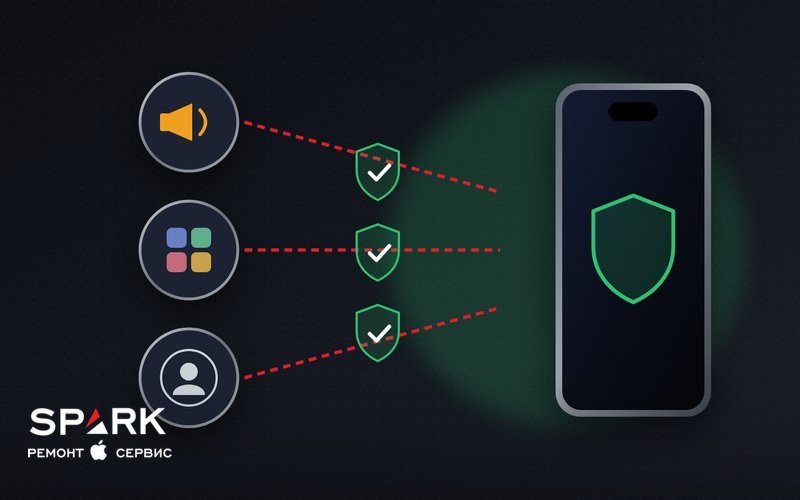
- Перевірте, які застосунки мають доступ до камери, мікрофона, фото і контактів. Помаранчева і зелена крапки показують, коли працюють мікрофон і камера.
- Запустіть «Перевірку безпеки»: вона покаже, з ким ви ділитеся геопозицією і які пристрої увійшли у ваш Apple ID.
- Невідомий профіль у розділі «VPN і керування пристроєм» — привід видалити його і змінити пароль Apple ID.
Від кого захищаємося
- Рекламні мережі. Вони пов'язують ваші дії в різних застосунках і на сайтах в один профіль, щоб показувати рекламу.
- Самі застосунки. Багато з них просять доступ до геопозиції, контактів чи фото більше, ніж їм потрібно для роботи.
- Люди поруч. Партнер чи знайомий, який має ваш пароль, спільний Apple ID або доступ до вашої геопозиції, а також підкинутий трекер.
Перші два канали закриваються налаштуваннями за 15 хвилин. Третій потребує перевірки, і нижче ми покажемо, як її зробити.
Крок 1. Заборонте відстеження і рекламний профіль
- Відкрийте Параметри → Конфіденційність і безпека → Відстеження і вимкніть «Дозволяти запити на відстеження». Застосунки більше не зможуть навіть запитати дозволу стежити за вами в інших застосунках і на сайтах.
- Там само відкрийте «Реклама Apple» і вимкніть персоналізовану рекламу.
- У розділі «Аналітика й покращення» вимкніть передавання аналітики, якщо не хочете надсилати дані про використання телефона.
Крок 2. Геолокація
Відкрийте Параметри → Конфіденційність і безпека → Служби геолокації і пройдіться кожним застосунком:
- «Завжди» залиште лише тим, кому це справді потрібно, — наприклад, навігатору під час поїздки.
- Більшості застосунків досить «Під час використання», а багатьом — «Ніколи».
- Вимкніть «Точну геопозицію» там, де вистачить району чи міста: погода, магазини, новини.
- Унизу списку відкрийте «Системні служби» → «Важливі місця». Тут iPhone зберігає історію місць, де ви часто буваєте. Її можна очистити і вимкнути.
Крок 3. Камера, мікрофон, фото і контакти
- У розділі «Конфіденційність і безпека» відкрийте по черзі «Камера», «Мікрофон», «Фото» і «Контакти» і приберіть доступ застосункам, яким він не потрібен.
- Для фото обирайте «Обмежений доступ»: застосунок побачить лише ті знімки, які ви вибрали, а не всю медіатеку. У нових версіях iOS так само можна обмежити доступ до контактів.
- Стежте за індикаторами: помаранчева крапка в куті екрана — працює мікрофон, зелена — камера. У Пункті керування видно, який застосунок їх використовував.
- Увімкніть «Звіт про конфіденційність застосунків» унизу того самого розділу. Через тиждень він покаже, які застосунки зверталися до камери, мікрофона, геопозиції і з якими сайтами зв'язувалися.
Крок 4. Safari, пошта і екран блокування
- Safari: Параметри → Програми → Safari. Перевірте, що ввімкнено «Запобігання міжсайтовому відстеженню», у «Приховати IP-адресу» оберіть захист від трекерів, а в додаткових параметрах увімкніть розширений захист від відстеження і зняття відбитків для всіх сеансів.
- Пошта: Параметри → Програми → Пошта → Захист конфіденційності → «Захист активності в Пошті». Відправники не дізнаються, коли ви відкрили лист, і не побачать вашу IP-адресу.
- Екран блокування: Параметри → Сповіщення → Показ мініатюр → «Якщо розблоковано». Текст повідомлень і коди з SMS не будуть видні на заблокованому екрані.
- Якщо у вас є підписка iCloud+, увімкніть «Приватний вузол» і користуйтеся «Сховати e-mail» під час реєстрації на сайтах.
Крок 5. Перевірка безпеки: хто ще має доступ
Відкрийте Параметри → Конфіденційність і безпека → Перевірка безпеки. Цей інструмент Apple зробила для випадків, коли треба швидко зрозуміти, хто має доступ до вашого телефона і даних.
- Покаже, з ким ви ділитеся геопозицією в «Локаторі», фото і нотатками, і дозволить припинити доступ одним натисканням.
- Покаже пристрої, які увійшли у ваш Apple ID. Незнайомий пристрій — привід видалити його і змінити пароль.
- Дозволить змінити код-пароль і перевірити, які контакти позначені для екстрених викликів.
Окремо перевірте Параметри → ваше ім'я → «Сімейний доступ»: учасники сім'ї можуть бачити вашу геопозицію, якщо ви нею ділитеся.
Чужий AirTag та інші трекери
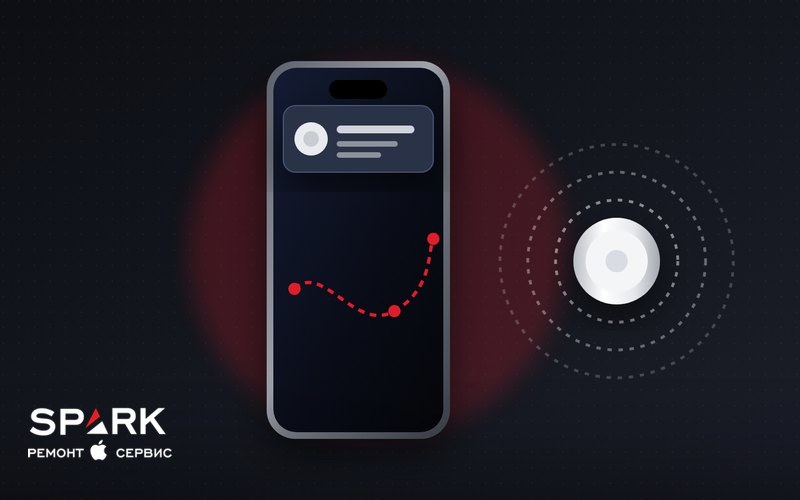
Якщо поруч із вами якийсь час переміщується чужий AirTag або сумісний трекер, iPhone покаже сповіщення про те, що вас можуть відстежувати. Працює це і з трекерами інших виробників, які підтримують стандарт Apple і Google.
- Щоб сповіщення надходили, мають бути ввімкнені Bluetooth, служби геолокації і сповіщення «Локатора».
- Отримавши сповіщення, натисніть на нього: iPhone покаже мапу, де трекер був поруч, і дозволить змусити його видати звук.
- Знайдений AirTag можна піднести до iPhone, щоб побачити частину номера власника, і вимкнути, вийнявши батарейку.
Профілі керування, пароль і захист від крадіжки
- Відкрийте Параметри → Загальні → VPN і керування пристроєм. Якщо там є профіль, який ви не встановлювали, а телефон не робочий, видаліть його: через профілі можна перехоплювати трафік.
- Увімкніть двофакторну автентифікацію Apple ID і не діліться паролем, навіть із близькими.
- Увімкніть «Захист викраденого пристрою» в розділі Face ID і код-пароль: навіть знаючи ваш код, злодій не змінить пароль Apple ID без Face ID і затримки.
- Для людей, яким загрожує цілеспрямоване стеження, — журналістів, активістів — в iOS є «Режим блокування». Він сильно урізає функції, тому звичайним користувачам не потрібен.
Шпигунські програми на iPhone без злому системи чи доступу до вашого Apple ID трапляються рідко. Тому головний захист — пароль Apple ID, який знаєте лише ви, і регулярна «Перевірка безпеки». А якщо телефон став дивно поводитися — гріється, сідає чи сам перезавантажується, — спершу виключіть звичайні причини: оновлення, знос батареї чи несправність. Перевірити це можна на безкоштовній діагностиці.
Коротко про головне
Щоб за вами менше стежили, закрийте три канали. Від рекламних мереж захищає заборона запитів на відстеження і вимкнена персоналізована реклама. Від зайвої цікавості застосунків — геолокація «Під час використання», обмежений доступ до фото і контактів і звіт про конфіденційність. Від людей поруч — «Перевірка безпеки», сповіщення про чужі трекери, перевірка профілів керування і пароль Apple ID, який знаєте лише ви.
Телефон поводиться дивно?
Якщо iPhone гріється, швидко сідає чи сам перезавантажується, безкоштовно перевіримо його і назвемо причину. Ціна ремонту — до початку робіт.
Записатися на діагностикуЯка у вас модель iPhone?
Проголосуйте — дізнайтеся, що приносять найчастіше, і ціну ремонту вашої моделі.