
MacBook не включается: что проверить самому и когда нести в сервис

Если MacBook не включается, не спешите с выводами: часто дело в полностью разряженном аккумуляторе, неисправной зарядке или в том, что ноутбук работает, а экран остаётся чёрным. Ниже — проверка по шагам по рекомендациям Apple: питание, кнопка, аксессуары, изображение, отличия Intel и Apple silicon. А в конце — что ломается внутри и сколько стоит ремонт.
- Сначала поймите, что именно не так: MacBook не подаёт признаков жизни или работает, но экран чёрный. Это две разные поломки.
- Проверьте другой адаптер и кабель. Полностью разряженному MacBook нужно постоять на зарядке, прежде чем он включится.
- Удерживайте кнопку питания (Touch ID) около 10 секунд, отпустите и нажмите снова. Перед этим отключите все аксессуары.
- На Intel поможет сброс SMC, на Apple silicon его нет. Если повреждена прошивка, её оживляют с другого Mac без стирания данных.
- Если не помогло, причина в железе: аккумулятор, плата, залитие, шлейф экрана. Ремонт платы MacBook — от 2 000 до 7 500 ₴.
Не включается или работает без изображения: как понять
Первым делом определите, что происходит. От этого зависит, что проверять дальше.
- MacBook «мёртвый»: ни звука, ни подсветки клавиатуры, индикатор Caps Lock не загорается, корпус холодный. Чаще всего это питание: аккумулятор, зарядка, плата.
- MacBook включается, но экран чёрный: шумит вентилятор, горит подсветка клавиатуры, Caps Lock зажигается при нажатии. Тогда проблема в экране, подсветке или шлейфе, а не в питании.
- На экране что-то есть, но macOS не загружается: папка с вопросительным знаком, перечёркнутый круг, логотип с полоской, которая не двигается. Ноутбук включается, а не запускается система или диск.
Шаг 1. Питание: зарядка, кабель и разряженный аккумулятор
Apple начинает проверку с питания, и это правильно: адаптеры и кабели USB-C ломаются чаще, чем ноутбуки.
- Убедитесь, что кабель цел, а вилка плотно стоит в розетке. Попробуйте другую розетку без удлинителя.
- Подключите другой совместимый адаптер и кабель. Слабый адаптер от телефона может не запустить ноутбук.
- Проверьте другой порт: у MacBook с несколькими USB-C портами один из них может выйти из строя.
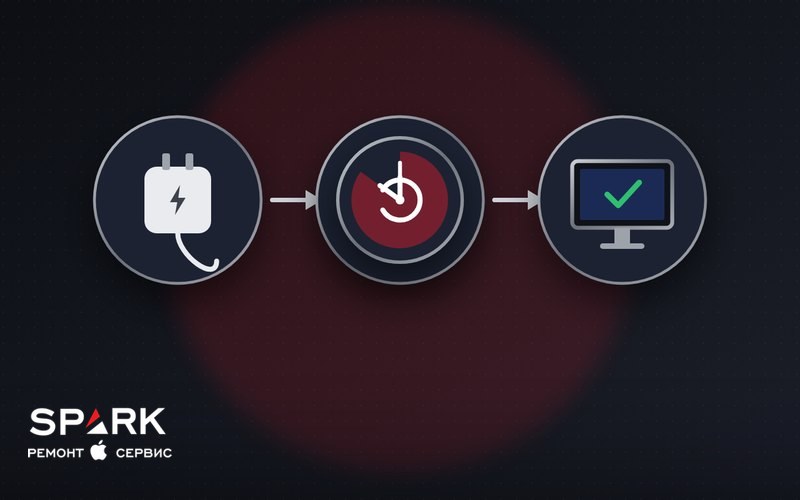
- Полностью разряженному MacBook нужно постоять на зарядке. Оставьте его подключённым на полчаса, потом пробуйте включить.
Если на зарядке MacBook не подаёт признаков жизни, но при этом не заряжается и в рабочем состоянии, начните со статьи «Макбук не заряжается» — там разобраны адаптер, порты и контроллер питания.
Шаг 2. Кнопка питания и аксессуары
Ноутбук мог зависнуть с выключенным экраном, и тогда кажется, что он не включается. Принудительное выключение решает это за десять секунд.
- Отключите все аксессуары: флешки, внешние диски, USB-хабы, принтер, телефон. Неисправное устройство на USB может мешать запуску.
- Нажмите и удерживайте кнопку питания около 10 секунд. На MacBook с Touch ID кнопка питания — это и есть Touch ID.
- Отпустите, подождите пару секунд и нажмите кнопку как обычно.
Если MacBook включился, подключайте аксессуары по одному: так найдётся тот, из-за которого он не запускался.
Шаг 3. Ноутбук работает, а экран чёрный
Если признаки работы есть, а изображения нет, проверьте простое:
- Прибавьте яркость клавишей на клавиатуре: её могли случайно убавить до нуля.
- Подключите внешний монитор или телевизор. Если картинка на нём есть, MacBook исправен, а сломан экран, подсветка или шлейф.
- Посмотрите на экран под углом с фонариком. Если видны еле заметные значки, погасла подсветка, а матрица жива.
- Откройте и закройте крышку: если картинка пропадает только при определённом угле, перетёрся шлейф экрана.
Шлейф подсветки — известное слабое место некоторых MacBook Pro 2016–2017 годов: он перетирается от открывания крышки. Его меняют отдельно или вместе с матрицей, в зависимости от модели. Цены — на странице замены экрана MacBook.
Intel или Apple silicon: SMC, восстановление и оживление прошивки
MacBook с Intel
У Intel-моделей питанием, зарядкой и кнопкой управляет контроллер SMC. Если он «завис», ноутбук может не включаться. Apple советует сбросить SMC: способ зависит от модели и наличия чипа T2, инструкция есть в поддержке Apple. Подробно про сброс мы писали в статье о зарядке MacBook.
MacBook с Apple silicon (M1–M5)
SMC на этих моделях нет, его роль выполняет сам чип, и Apple пишет, что сбрасывать нечего. Хватает удержания кнопки питания на 10 секунд. Если MacBook включается, но macOS не загружается, запустите режим восстановления: удерживайте кнопку питания, пока не появятся параметры запуска.
Оживление и восстановление прошивки
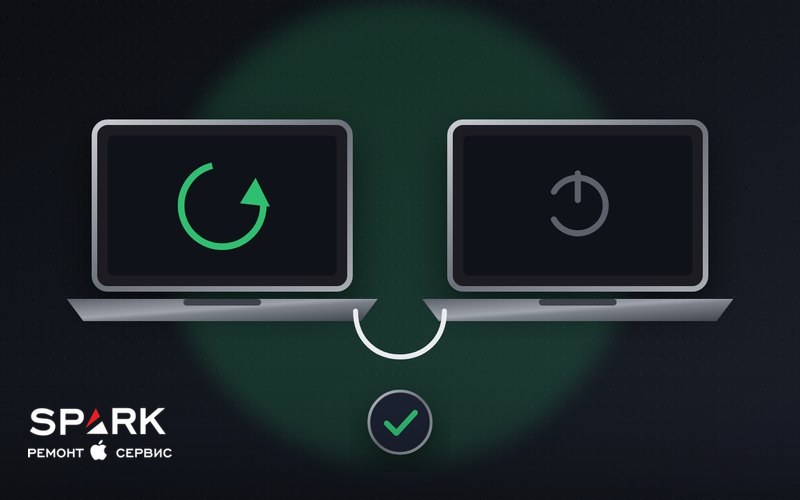
Иногда после сбоя обновления или отключения питания повреждается прошивка, и Mac не реагирует ни на что. Apple предусмотрела для этого режим DFU: MacBook с Apple silicon или чипом T2 подключают кабелем к другому Mac с macOS 14 или новее и запускают «оживление». Оно не стирает данные. Если не помогло, делают «восстановление» — оно стирает Mac до заводских настроек. Без второго Mac это не сделать, поэтому чаще всего этим занимается сервис.
Что ломается внутри, если MacBook не включается
Если зарядка исправна, кнопка и SMC не помогли, а прошивка в порядке, причина в железе. Самые частые варианты:
- Аккумулятор. Старый или вздувшийся аккумулятор может не давать ноутбуку запуститься даже от сети. Вздутие видно по приподнятому тачпаду или неровному дну. Замена аккумулятора MacBook — от 1 500 до 3 500 ₴.
- Цепи питания на плате. Сгоревший контроллер питания или замыкание после скачка напряжения. Ремонт платы — от 2 000 до 7 500 ₴.
- Последствия залития. Даже если ноутбук после жидкости сначала работал, коррозия добирается до цепей питания через дни или недели — про это статья «Макбук работает после залития».
- Разъём или плата зарядки. Если ток не доходит до платы, MacBook ведёт себя как полностью разряженный.
- Экран и шлейф. Ноутбук работает, а картинки нет — это не «не включается», но выглядит именно так.
Сколько стоит ремонт и что будет с данными
Точную причину называет диагностика: мастер измеряет ток потребления, проверяет цепи питания и аккумулятор. В SPARK она бесплатная, а цену и срок мы называем до начала ремонта. Ориентиры: ремонт платы и цепей питания — от 2 000 до 7 500 ₴, замена матрицы — от 3 500 до 9 000 ₴, восстановление после залития — от 1 500 до 6 000 ₴.
Про данные. В MacBook с Apple silicon и чипом T2 диск зашифрован и припаян к плате, поэтому вынуть его и прочитать на другом компьютере нельзя. Данные сохраняются, если удаётся оживить саму плату. Поэтому не соглашайтесь на «восстановление прошивки» со стиранием, пока не попробовали оживление и ремонт, и включите резервное копирование Time Machine, как только Mac заработает.
Цены по всем работам и моделям — на странице ремонта MacBook.
Коротко о главном
Если MacBook не включается, сначала поймите, мёртв ли он или работает без изображения. Затем проверьте адаптер и кабель, дайте разряженному аккумулятору постоять на зарядке, отключите аксессуары и удерживайте кнопку питания 10 секунд. На Intel поможет сброс SMC, на Apple silicon его нет, а повреждённую прошивку оживляют с другого Mac без стирания данных. Если ничего не помогло, причина в аккумуляторе, плате, залитии или шлейфе экрана, и её находит диагностика.
MacBook так и не включился?
Бесплатно найдём причину — аккумулятор, плата или экран — и назовём цену и срок до начала ремонта. Гарантия до 12 месяцев.
Записаться на диагностику MacBookКакой у вас Mac?
Ответьте в один клик — покажем ремонт именно вашей модели.