
Як пришвидшити старий MacBook і чому це не апгрейд звичайного ноутбука
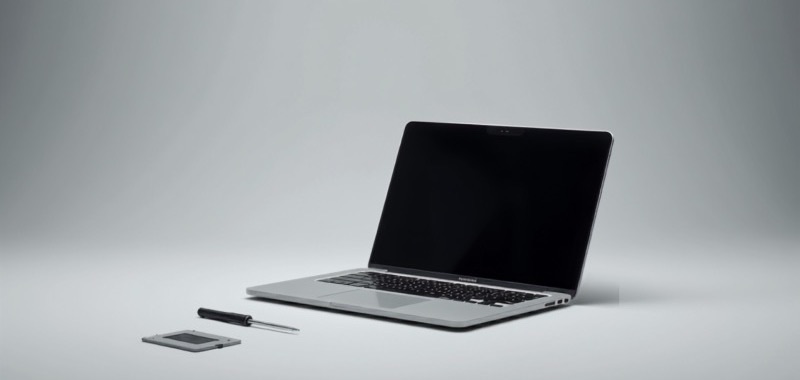
MacBook почав задумуватися, курсор крутиться, вкладки перезавантажуються. Перша порада, яку видає інтернет, — «додайте оперативної пам'яті й поставте SSD». Для ноутбука на Windows це робочий рецепт. Для MacBook він у більшості випадків нездійсненний фізично, і про це чесніше дізнатися до походу в сервіс, а не після.
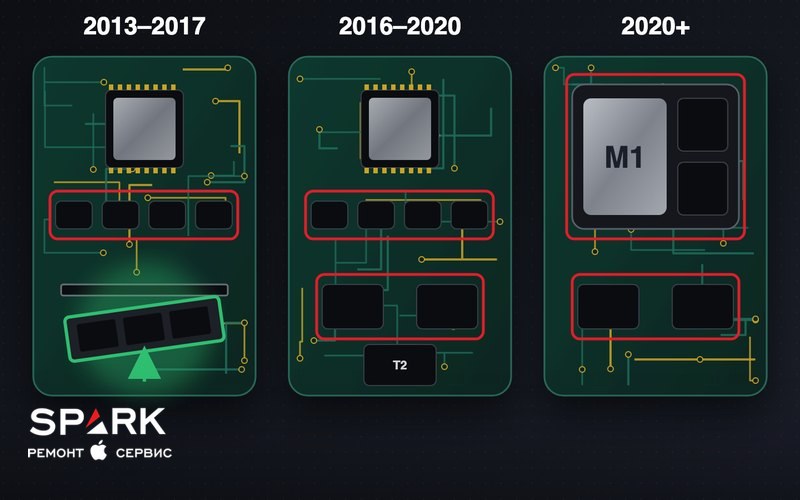
- На всіх MacBook із процесорами Apple (M1 і новіші) пам'ять вбудована прямо в чип, а накопичувач розпаяний на платі — апгрейд неможливий у принципі.
- На Intel-моделях з 2016 року оперативна пам'ять теж розпаяна, а накопичувач розпаяний майже всюди.
- Реальний апгрейд лишився у MacBook Air 2013-2017 і Retina-моделей Pro 2013-2015: там міняється накопичувач.
- Повний апгрейд, як у звичайного ноутбука, можливий лише на MacBook Pro без Retina — 2012 року й старших.
- Якщо апгрейд неможливий, швидкість найчастіше повертають три речі: чищення із заміною термопасти, заміна зношеного акумулятора та звільнення місця на диску.
Чому порада «додай пам'яті й постав SSD» не працює з MacBook
У звичайному ноутбуці оперативна пам'ять стоїть планками в слотах, а накопичувач — окремою деталлю в роз'ємі. Обидві міняються викруткою за п'ятнадцять хвилин, і саме тому поради про апгрейд в інтернеті мають такий упевнений вигляд.
Apple йшла в інший бік. Спершу пам'ять припаяли до плати, щоб зробити корпус тоншим. Потім припаяли накопичувач. А з переходом на власні процесори пам'ять переїхала прямо всередину чипа — вона фізично міститься в одному корпусі з процесором, і «планок», які можна було б додати, там немає як класу.
Накопичувачу пощастило трохи більше: у частини моделей він усе-таки знімний, хоч і у власному форматі Apple. Нижче розберемо за роками, до якої групи належить саме ваш ноутбук.
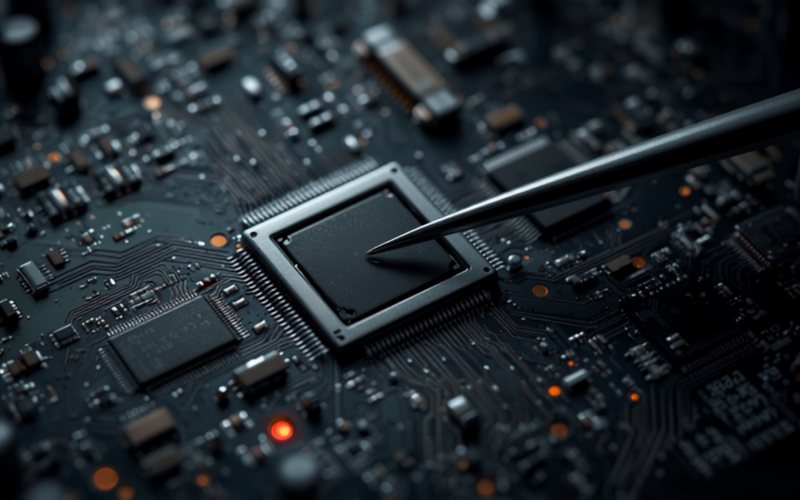
Розбір за поколіннями: що можна поміняти саме у вас
Модель і рік написані в меню «Про цей Mac». Далі дивіться за групами — вони йдуть від найновіших до найстаріших.
MacBook на процесорах Apple, з кінця 2020 року
Це всі MacBook Air і Pro з чипами M1, M2, M3 і новішими. Пам'ять вбудована в процесор, накопичувач розпаяний на платі. Апгрейд неможливий — ні пам'яті, ні диска. Тут чесна відповідь звучить саме так, і будь-який сервіс, що обіцяє «додати оперативки», каже неправду.
Intel, 2016-2020: Touch Bar і тонкі корпуси
Пам'ять розпаяна. Накопичувач на більшості моделей теж розпаяний, а починаючи з 2018 року він ще й прив'язаний до захисного чипа T2 — зняти його та переставити в інший Mac не можна навіть теоретично. Апгрейд закритий, але такі ноутбуки часто гальмують з інших причин, і ось з ними якраз можна працювати.
MacBook Air 2013-2017 і MacBook Pro Retina 2013-2015 — тут апгрейд є
Найцікавіша група. Пам'ять розпаяна, а ось накопичувач знімний: він у власному форматі Apple, але через перехідник у нього стає звичайний сучасний NVMe. Це єдиний апгрейд, який на цих машинах справді дає приріст, і приріст помітний: штатні накопичувачі тих років давно поступаються нинішнім і за швидкістю, і за обсягом.
MacBook Pro без Retina, 2012 і старші — єдиний повноцінний апгрейд
Останні MacBook, влаштовані як звичайний ноутбук: два слоти під пам'ять і звичайний диск на 2,5 дюйма. Тут можна і додати оперативної пам'яті, і поставити SSD замість жорсткого диска, і навіть поставити другий накопичувач замість привода для дисків, яким усе одно ніхто не користується. Якщо у вас саме така модель — це найкраще вкладення з можливих.
Заміна жорсткого диска на SSD на цих машинах відчувається сильніше за будь-який інший апгрейд: ноутбук, який завантажувався хвилину, починає вмикатися за секунди. Подробиці та ціни — на сторінці заміни та апгрейду SSD у MacBook.
Апгрейд неможливий. Що тоді справді пришвидшує MacBook
Це головна частина статті, бо під неї потрапляє більшість ноутбуків. Хороша новина в тому, що «гальмує» і «застарів» — різні речі, і найчастіше Mac уповільнює не вік, а цілком усувна причина.
Перегрів і тротлінг: найчастіша причина
Процесор знижує частоту, коли не може відвести тепло. Радіатор забивається пилом, термопаста висихає і перестає передавати тепло на радіатор — і ноутбук починає працювати впівсили, хоча формально справний. Зовнішні ознаки впізнавані: вентилятори шумлять майже постійно, корпус гарячий, а гальмування починається не одразу, а через кілька хвилин роботи.
Це лікується чищенням системи охолодження та заміною термопасти — і за співвідношенням «ціна — приріст» зазвичай виявляється найвигіднішим втручанням у старий MacBook.
Зношений акумулятор
Неочевидна, але реальна причина. Коли батарея деградувала і не може віддати потрібний струм у пікові моменти, система обмежує продуктивність, щоб ноутбук просто не вимкнувся під навантаженням. Той самий ефект буває, якщо ноутбук працює взагалі без батареї, від одного адаптера — багато MacBook у такому режимі помітно скидають швидкість.
Перевірити просто: «Про цей Mac» → «Звіт про систему» → «Живлення», рядок «Стан». Якщо там щось окрім «Нормальний», річ може бути саме в цьому, і допомагає заміна акумулятора.
Забитий накопичувач
macOS активно використовує вільне місце на диску як продовження оперативної пам'яті. Коли вільного майже не лишається, система починає буксувати цілком — і це відчувається саме як «мак почав гальмувати». Тримайте вільними хоча б десять-п'ятнадцять відсотків диска, і частина проблеми піде безкоштовно.
Накопичене сміття та стара система
Чиста переустановка macOS прибирає роками накопичені кеші, автозавантаження та залишки видалених програм. Окремий момент: свіжа macOS на старому залізі іноді працює повільніше за ту, що стояла раніше. Якщо продуктивність просіла рівно після оновлення — причина, найімовірніше, саме в ньому, а не в залізі.
Чого робити не варто
- Купувати пам'ять «для MacBook» на маркетплейсі. Для переважної більшості моделей її просто не існує, а те, що продається під такою назвою, до вашого ноутбука стосунку не має.
- Погоджуватися на «збільшення оперативної пам'яті» там, де це обіцяють на моделі 2016 року й новіших. Технічно це неможливо, і розмову варто закінчити на цьому місці.
- Замовляти NVMe з перехідником наосліп, за роком випуску з оголошення. На Retina-моделях 2012 і початку 2013 роз'єм має такий самий вигляд, але не працює із сучасними накопичувачами.
- Ставити програми-«прискорювачі» та чистильники. На macOS вони в кращому разі марні, а в гіршому самі висять у фоні й відбирають ресурси.
- Списувати ноутбук за порадою «він старий». Спершу варто виключити перегрів, акумулятор і забитий диск — три причини, які усуваються й коштують кратно дешевше за новий Mac.
Що робити покроково
- Подивіться модель і рік у меню «Про цей Mac» — від цього залежить взагалі все подальше.
- Перевірте вільне місце на диску. Менше десяти відсотків — звільніть, це безкоштовно й часто допомагає одразу.
- Подивіться стан акумулятора у звіті про систему.
- Оцініть нагрів і шум вентиляторів під навантаженням: постійний гул і гарячий корпус — привід на чищення із заміною термопасти.
- Якщо ваша модель із тих, де накопичувач знімний, порахуйте апгрейд SSD — на старих машинах це найвідчутніший приріст із можливих.
- Якщо нічого з цього не підійшло, приходьте на безкоштовну діагностику: скажемо прямо, чи є сенс вкладатися в цей ноутбук.
Коротко про головне
Апгрейд MacBook — це не апгрейд звичайного ноутбука: на більшості моделей пам'ять і накопичувач розпаяні, і додати їх не можна ні за які гроші. Зате майже завжди можна повернути швидкість іншими способами, і коштують вони кратно менше за новий Mac. Почніть із трьох перевірок — нагрів, акумулятор, вільне місце на диску, — а ми безкоштовно подивимося й скажемо, що з цього ваш випадок.
MacBook гальмує? Подивимося безкоштовно
Скажемо, чи можливий апгрейд на вашій моделі, і що справді поверне швидкість — чищення, акумулятор або заміна накопичувача. Без нав'язування того, що не допоможе.
Дізнатися ціну апгрейду SSDЯка у вас модель iPhone?
Проголосуйте — дізнайтеся, що приносять найчастіше, і ціну ремонту вашої моделі.