
Samsung не видит SIM-карту или нет сети: что делать
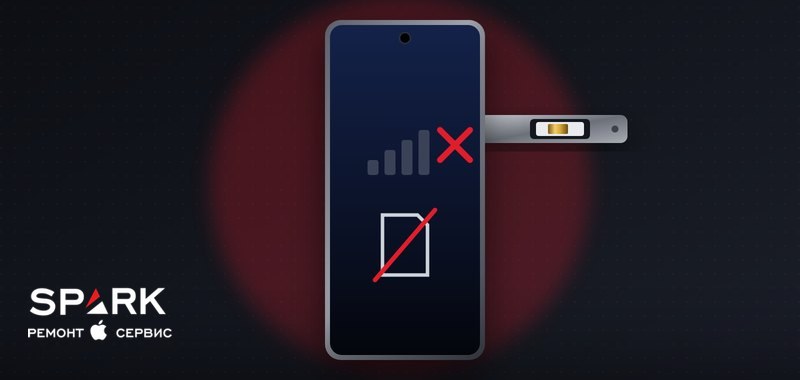
Galaxy пишет «Нет SIM-карты», показывает «Только экстренные вызовы» или не видит вторую симку — чаще всего это решается за несколько минут в настройках или чисткой лотка. Если карта не определяется после падения или воды, вероятно, повреждён считыватель на плате или модем. Разбираем по шагам: от простого к сложному.
- «Нет SIM-карты» — телефон не видит карту: лоток, контакты, сама карта или считыватель. «Только экстренные вызовы» — карта видна, но нет регистрации в сети.
- Сначала включите и выключите авиарежим, перезагрузите телефон и проверьте карту в другом телефоне.
- Проверьте, что карта включена в Настройки → Подключения → Диспетчер SIM-карт, а режим сети стоит «Авто».
- Сброс параметров мобильной сети не удаляет фото и данные. Если IMEI по *#06# пустой — проблема в прошивке или модеме.
- Восстановление прошивки — от 699 до 1 300 ₴, ремонт платы — от 4 099 ₴. Диагностика бесплатная.
Что означает сообщение на экране
- «Нет SIM-карты» или «SIM-карта не вставлена» — телефон не видит карту. Виноваты лоток, контакты, сама карта или считыватель на плате.
- «Только экстренные вызовы» — карта видна, но телефон не зарегистрирован в сети: покрытие, оператор, режим сети или модем.
- «Нет сети» или пустая шкала сигнала — слабое покрытие, неверный режим сети или проблема с антенной.
- Не видна только вторая SIM — она выключена в настройках или неисправен второй слот.
- Телефон просит код разблокировки сети — он привязан к оператору. Так бывает с Galaxy, привезёнными из США.
Запомните, какое сообщение видите: от него зависит, с какого шага начинать.
Шаг 1. Авиарежим и перезагрузка
Опустите шторку уведомлений, включите авиарежим, подождите 10–15 секунд и выключите. Телефон заново найдёт сеть. Если сеть не появилась, перезапустите телефон через меню питания — пункт «Перезагрузка».
Проверьте и простое: не закончились ли деньги на счёте и нет ли аварии у оператора. Если у соседей с тем же оператором тоже нет связи, дело не в телефоне. То же с подвалами, укрытиями и паркингами: если сеть пропадает только там, это покрытие, а не поломка.
Шаг 2. Проверьте SIM-карту и лоток
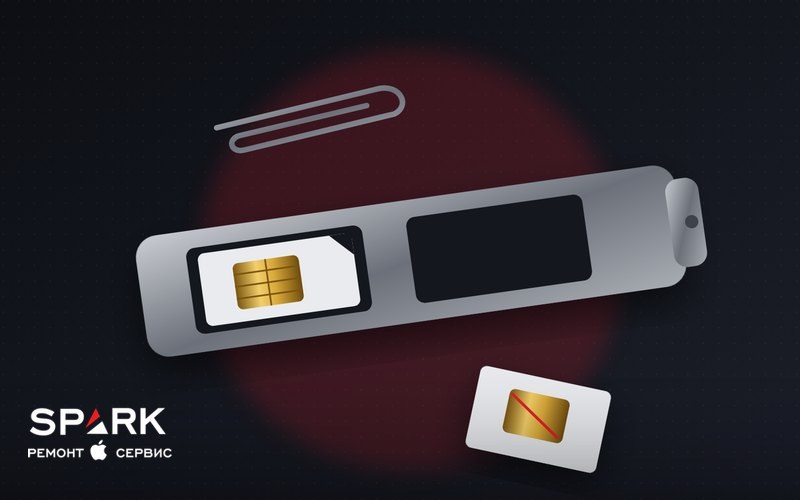
- Выключите телефон и достаньте лоток скрепкой из комплекта.
- Осмотрите контакты карты: царапины, грязь или следы окисления мешают контакту. Протрите их сухой мягкой тканью.
- Проверьте, не погнут ли лоток и правильно ли лежит карта.
- Вставьте вашу карту в другой телефон, а в ваш — другую карту. Так станет понятно, виновата карта или телефон.
Старые SIM-карты изнашиваются и иногда перестают работать сами. Оператор заменит такую карту, номер сохранится.
Шаг 3. Настройки One UI
- Откройте Настройки → Подключения → Диспетчер SIM-карт. Проверьте, что карта включена, и выберите её для звонков и мобильных данных.
- Там же откройте Мобильные сети → Операторы сети и включите «Выбирать автоматически».
- В «Режиме сети» выберите автоматический режим с 5G, LTE, 3G и 2G. Если стоит «Только 5G» или «Только LTE», телефон теряет сеть там, где их нет.
- Сбросьте настройки сети: Настройки → Общие настройки → Сброс → Сброс параметров мобильной сети (в старых версиях — «Сброс параметров сети»). Фото и данные останутся, удалятся только сетевые настройки.
- Установите обновление: Настройки → Обновление ПО.
У части моделей второй слот лотка общий с картой памяти: если в нём стоит microSD, вторая SIM-карта работать не будет.
Если звонки работают, а мобильного интернета нет, проверьте точку доступа: Настройки → Подключения → Мобильные сети → Точки доступа → меню → Сброс настроек. Телефон заново получит настройки от оператора.
Проверьте IMEI: команда *#06#
Откройте приложение «Телефон» и наберите *#06#. На экране появится IMEI — заводской номер модема. Если номер показан и совпадает с наклейкой на коробке, модем работает, и причину ищут в карте, лотке или сети.
Если IMEI пустой, состоит из нулей или телефон пишет «неизвестно», модем не запускается. Так бывает после неудачного обновления или прошивки, а также при неисправности платы. В настройках это не исправить. Восстановление прошивки стоит от 699 до 1 300 ₴ и занимает 1–2 часа. Заводской IMEI при этом сохраняется — менять его мы не будем ни при каких условиях.
Galaxy из США: «SIM-карта не поддерживается»
Galaxy, купленные у американских операторов, часто работают только с картой этого оператора. С украинской картой они пишут, что SIM не поддерживается, или просят код разблокировки сети.
Законный путь один — разблокировка через оператора, у которого телефон покупали. Обычно это делает первый владелец. Переходники-наклейки под SIM-карту, которые обещают «разлочить» телефон, работают нестабильно и часто отваливаются после обновления. Такие нюансы стоит проверять до покупки — по чек-листу из статьи «Как проверить телефон перед покупкой с рук».
Когда виноваты считыватель, антенна или модем
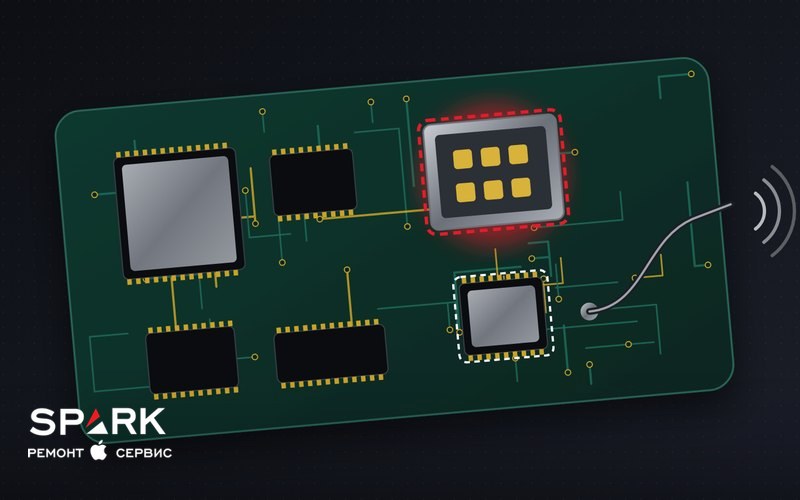
Если телефон не видит ни одну карту, а настройки и сброс не помогли, причина аппаратная. Чаще всего это случается после падения или воды:
- погнулись или окислились контакты считывателя SIM-карты на плате;
- отошёл или повреждён кабель антенны — сигнал пропадает, если нажать на корпус;
- неисправен модем — пустой IMEI и нет сети с любой картой.
Если телефон побывал в воде, начните со статьи «Samsung упал в воду»: окисление растёт днями, и чем раньше чистка, тем дешевле ремонт.
На диагностике мастер проверяет считыватель, антенну и модем и называет цену до начала работ. Ремонт платы — от 4 099 ₴, цены по моделям — на странице ремонта Samsung.
Коротко о главном
Если Samsung не видит SIM-карту, начните с авиарежима, перезагрузки и проверки карты в другом телефоне. Затем проверьте Диспетчер SIM-карт, режим сети и сбросьте параметры мобильной сети — данные при этом не удаляются. Пустой IMEI по *#06# означает проблему с прошивкой или модемом. Если карта не определяется после падения или воды, повреждены считыватель, антенна или модем, и нужна диагностика.
Galaxy так и не видит SIM?
Бесплатно проверим лоток, считыватель, антенну и модем и назовём цену до начала работ. Гарантия до 12 месяцев.
Записаться на диагностикуКакая у вас модель iPhone?
Проголосуйте — узнайте, что приносят чаще всего, и цену ремонта вашей модели.