
PS5 нет изображения: как понять, виноват кабель, телевизор или HDMI-порт
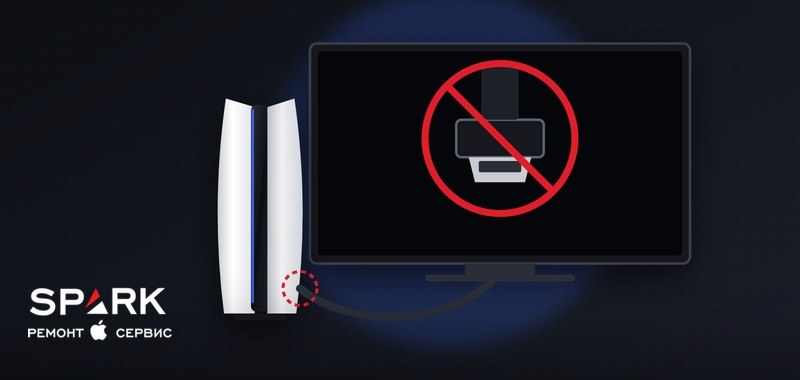
Консоль включается, индикатор горит, а на телевизоре «Нет сигнала» или чёрный экран. Чаще всего PS5 нет изображения из-за кабеля, входа телевизора или настроек видеовыхода — это проверяется дома за 15 минут. Если проверки не помогли, виноват HDMI-порт консоли или микросхема видеовыхода на плате. Объясняем порядок проверки и как отличить одно от другого.
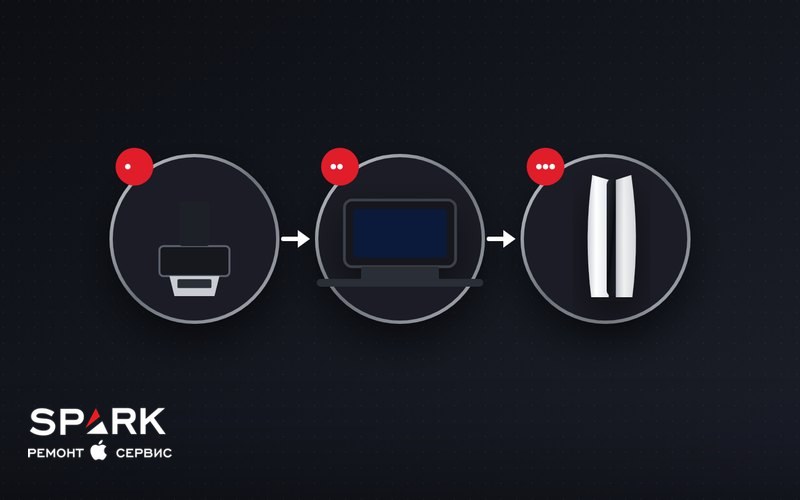
- Сначала подключите PS5 к телевизору напрямую, без ресивера, саундбара и переходников, и попробуйте другой кабель и другой вход HDMI.
- Sony советует полностью выключить консоль и телевизор, отключить их от розетки на 20 минут и подключить снова.
- Если картинки нет, запустите безопасный режим (удерживать кнопку питания до второго сигнала) и смените разрешение или режим HDCP.
- Нет изображения даже в безопасном режиме с другим кабелем и телевизором — вероятна неисправность HDMI-порта или платы.
- Изображение мигает или пропадает, когда касаетесь кабеля, — классический признак повреждённого разъёма.
Сначала поймите, что именно происходит
От того, как ведёт себя консоль, зависит, где искать причину:
- индикатор не загорается, консоль не реагирует на кнопку — это не проблема изображения, а питания или платы;
- индикатор горит белым, слышен звук или вентилятор, но на экране «Нет сигнала» — проблема в цепочке консоль → кабель → телевизор;
- изображение появляется и пропадает, мигает, есть полосы — чаще всего виноваты кабель или разъём;
- картинка есть в меню, но пропадает в играх с высокой частотой кадров — обычно это настройки 4K 120 Гц и HDMI 2.1 на телевизоре.
Дальше проверяйте по одному звену за раз — так сразу видно, что именно не работает.
Шаг 1. Кабель, вход и телевизор
- Подключите консоль к телевизору напрямую: без ресивера, саундбара, карты захвата и HDMI-переключателя.
- Возьмите кабель из комплекта или другой, рассчитанный на 4K 120 Гц. Дешёвые кабели и переходники — частая причина пропадающей картинки.
- Подключите кабель к другому входу HDMI телевизора и выберите этот вход пультом.
- Полностью выключите консоль и телевизор, отключите их от розетки на 20 минут и подключите снова — так советует Sony. Это сбрасывает «рукопожатие» HDMI между устройствами.
- Если есть возможность, подключите PS5 к другому телевизору или монитору.
Если с другим кабелем или телевизором изображение появилось — консоль исправна, менять нужно кабель или настраивать телевизор: включить на нужном входе расширенный режим HDMI и обновить его прошивку.
Шаг 2. Безопасный режим: разрешение и HDCP
Если кабель и телевизор в порядке, а экран остаётся чёрным, консоль может выдавать сигнал, который телевизор не принимает. Это исправляется в безопасном режиме:
- Выключите PS5 полностью: индикатор должен погаснуть.
- Нажмите и удерживайте кнопку питания: прозвучит первый сигнал, отпустите кнопку после второго — примерно через 7 секунд.
- Подключите геймпад кабелем USB и нажмите кнопку PS.
- Выберите «Изменить вывод видео», затем «Изменить разрешение», а если не поможет — «Изменить режим HDCP».
Шаг 3. Посмотрите на HDMI-порт консоли
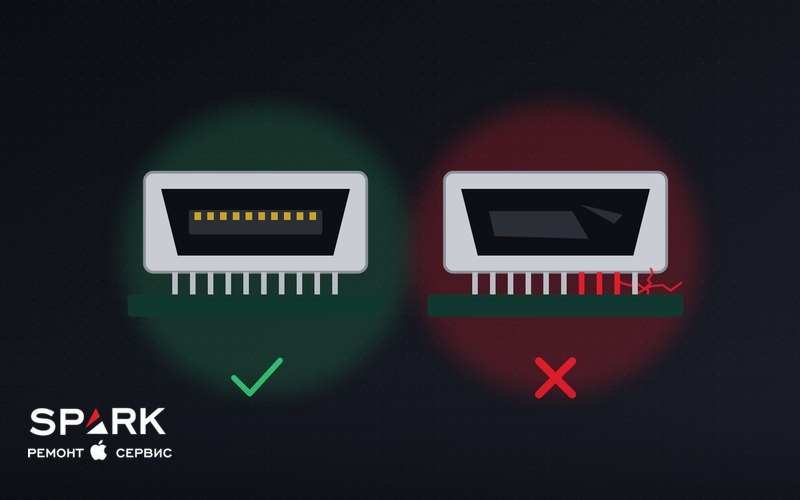
Выключите консоль, выньте кабель и посветите фонариком в разъём на задней панели. Признаки повреждения:
- пластиковый язычок с контактами внутри разъёма погнут, смещён или отломан;
- металлическая рамка разъёма перекошена, кабель входит туго или болтается;
- изображение мигает или пропадает, когда касаетесь штекера;
- на контактах видны тёмные следы или окислы.
Если разъём повреждён, не вставляйте кабель силой и не пытайтесь выпрямить язычок: контакты могут замкнуться. Такой разъём меняют — подробно об этой работе на странице ремонта PS5, для новых ревизий — PS5 Slim и PS5 Pro.
Почему ломается HDMI-порт PS5
PS5 часто стоит вертикально, а кабель висит под углом. Разъём держится на пайке к плате, и любая постоянная нагрузка постепенно расшатывает её. Типичные истории:
- консоль переставляли или поворачивали, не вынув кабель;
- кабель коротким натянутым концом тянется к телевизору;
- кто-то задел провод, и консоль упала или дёрнулась;
- штекер вставляли под углом или вверх ногами;
- тяжёлые угловые переходники постоянно давят на разъём.
Чтобы новый разъём прослужил долго, оставляйте кабелю свободную петлю, вынимайте его перед тем, как переносить консоль, и не используйте тяжёлые переходники прямо в порту.
Когда разъём цел, а изображения нет
Бывает, что порт выглядит целым, кабели и телевизор проверены, а изображения нет даже в безопасном режиме. Тогда вероятна неисправность на плате: микросхемы, которая формирует видеосигнал, цепей питания рядом с ней или скрытая трещина пайки под разъёмом. Такое случается после перегрева, скачка напряжения или попытки вставить кабель силой.
Это уже работа для мастера с микроскопом и паяльной станцией. На диагностике проверяют разъём и цепь видеовыхода и называют цену до начала ремонта. Если консоль ещё и шумит или греется, полезно прочитать, как подготовить PS5 к GTA 6: перегрев — одна из причин отказа платы.
Коротко о главном
Если PS5 не выводит изображение, начните с простого: прямое подключение, другой кабель и вход, 20 минут без питания, безопасный режим со сменой разрешения и HDCP. В большинстве случаев проблема находится на этих шагах. Если картинки нет с любым кабелем и телевизором, а разъём погнут или шатается, нужен ремонт HDMI-порта, если цел — проверка платы.
PS5 не выводит изображение?
Бесплатно проверим HDMI-порт и плату и назовём цену до начала работ. Гарантия до 12 месяцев.
Записаться на диагностикуКакая у вас модель iPhone?
Проголосуйте — узнайте, что приносят чаще всего, и цену ремонта вашей модели.