
Плохо слышно собеседника на iPhone: динамик, микрофон или настройки
Разговор превращается в «алло, тебя не слышно»: собеседник звучит тихо и глухо или вас самих не разобрать. Чаще всего причина простая — чехол, грязь в сетке или режим микрофона, и всё решается за пару минут дома. Разбираем по шагам, что проверить самому и как понять, что пора менять динамик или микрофон.
- Если не слышите вы — виноват разговорный динамик сверху. Если не слышат вас — один из микрофонов: внизу, у динамика или у камеры.
- Первым делом снимите чехол и плёнку, проверьте громкость во время звонка и отключите Bluetooth: звук мог уйти в наушники или машину.
- Почистите сетки сухой мягкой щёткой. Иглы, спирт и сжатый воздух повреждают мембрану.
- Проверьте каждый микрофон: диктофон пишет нижним, видео с фронтальной камеры — верхним, с основной — микрофоном у камеры.
- Хрип, треск или тишина после чистки — повод менять модуль. В SPARK это 30–50 минут, на iPhone 13 стоит 1 500 ₴.
Динамик или микрофон: кто виноват
В iPhone несколько динамиков и микрофонов, и у каждого своя задача. От того, кого именно плохо слышно, зависит, где искать причину.
- Вы плохо слышите собеседника — проблема в разговорном динамике. Это узкая сетка над экраном.
- Собеседник плохо слышит вас — виноват микрофон. Для звонка работает нижний, рядом с разъёмом, а микрофоны у разговорного динамика и у камеры помогают подавлять шум.
- Тихо или с хрипом играет громкая связь и музыка — проблема в нижнем мультимедийном динамике.
Если плохо слышно обоим, сначала проверьте связь: позвоните другому человеку и из другого места. Плохой сигнал сети звучит как обрывы и «металлический» голос, а не как тихий звук.
Шаг 1. Громкость, чехол и Bluetooth
Громкость разговора и громкость звонка в iPhone разные. Прибавлять её нужно кнопками сбоку именно во время разговора — в другое время они регулируют мелодию.
Снимите чехол и защитную плёнку. Толстые или неровно поставленные плёнки часто закрывают сетку разговорного динамика, а некоторые чехлы перекрывают нижний микрофон.
Отключите Bluetooth: iPhone мог отправить звук в наушники, колонку или машину. Проверьте и настройку «Источник звука при вызове» в разделе Универсальный доступ → Касание — там должно стоять «Автоматически».
Шаг 2. Почистите сетки динамика и микрофонов
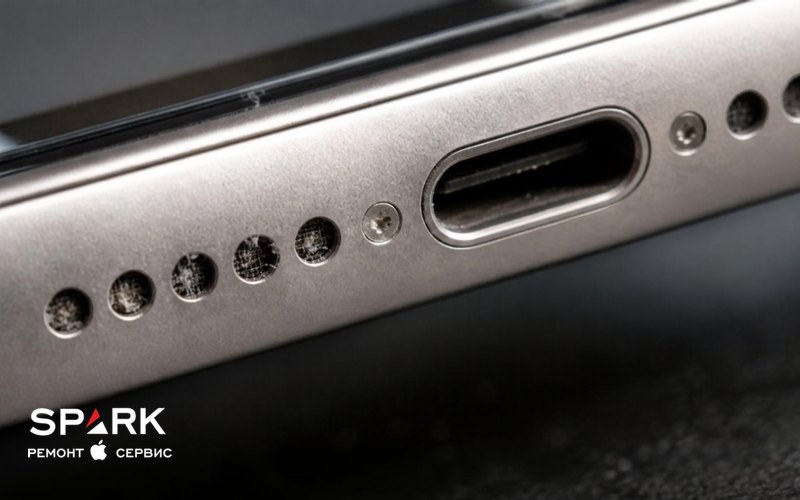
Сетки за месяцы в кармане и сумке забиваются пылью, ворсом и кожным жиром. Звук становится глухим постепенно, поэтому многие замечают это, только когда собеседник начинает переспрашивать.
Возьмите мягкую сухую щётку, например новую зубную, и аккуратно пройдитесь по сетке разговорного динамика и отверстиям внизу корпуса. Держите телефон сеткой вниз, чтобы грязь не уходила внутрь.
Шаг 3. Режим микрофона и обновление iOS
Во время звонка откройте Пункт управления и нажмите «Режим микрофона». «Изоляция голоса» отсекает фоновый шум, и вас слышно чётче. «Широкий спектр», наоборот, пропускает все звуки вокруг — в шумном месте голос в них тонет. В iOS 16.4 и новее режим работает и для обычных звонков.
Если проблема появилась внезапно, перезагрузите iPhone и проверьте обновления. Сбой в приложении «Телефон» или мессенджере иногда звучит как поломка динамика, хотя железо в порядке.
Шаг 4. Как проверить каждый микрофон и динамик
Простой тест показывает, какой именно модуль не работает. Запишите несколько секунд голоса и прослушайте:
- В приложении Диктофон — так проверяется нижний микрофон, главный для разговора.
- Видео на фронтальную камеру — пишет микрофон у разговорного динамика.
- Видео на основную камеру — пишет микрофон рядом с камерами на задней панели.
- Включите музыку и поверните iPhone горизонтально: начиная с iPhone 7 разговорный динамик играет вторым стерео-каналом. Если сверху тишина или хрип — он неисправен.
Если на одной из записей тишина, шипение или голос звучит как издалека, а чистка не помогла, микрофон неисправен.
Если iPhone побывал в воде
После воды звук часто становится глухим: капли остаются в сетках. Не грейте телефон феном и не трясите его — дайте просохнуть при комнатной температуре. Если через сутки звук не вернулся, влага могла добраться до контактов, и тянуть с осмотром не стоит.
Что делать в первые минуты, мы разобрали в статье «iPhone упал в воду: что делать», а чистка платы после воды описана на странице ремонта iPhone после воды.
Когда нужен ремонт и сколько он стоит
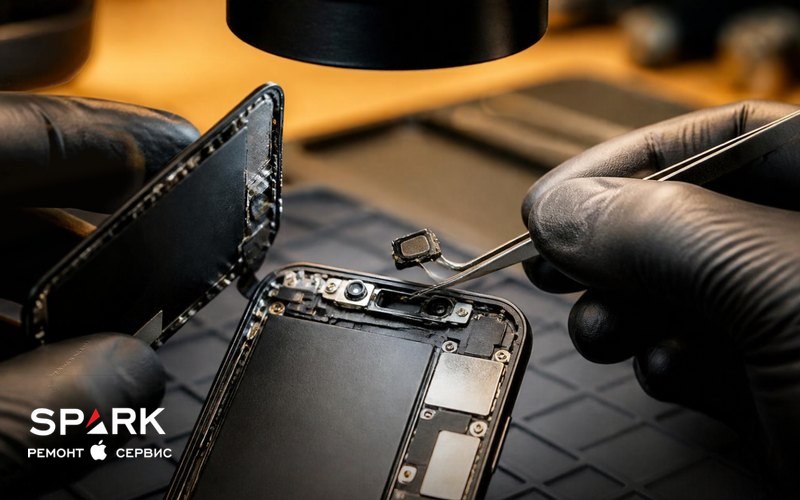
Домашние проверки не помогут, если динамик хрипит и дребезжит, звук пропал совсем, микрофон молчит на тестовой записи или проблема появилась после падения. Тогда модуль меняют: разговорный динамик, нижний динамик и микрофоны — отдельные детали, менять всё сразу не нужно.
В SPARK замена динамика или микрофона занимает 30–50 минут. Цена зависит от модели: на iPhone 11 — 1 000 ₴, на iPhone 13 — 1 500 ₴, на iPhone 15 Pro — от 1 100 до 1 800 ₴. Цены на другие модели есть на странице ремонта iPhone.
Если непонятно, динамик это, микрофон или плата, начните с бесплатной диагностики: мастер проверит все модули и назовёт цену до ремонта.
Коротко о главном
Начните с простого: снимите чехол, прибавьте громкость во время звонка, отключите Bluetooth и почистите сетки сухой щёткой. Затем проверьте режим микрофона и запишите тестовое видео на обе камеры. Если динамик хрипит или микрофон молчит после чистки, модуль меняют — это 30–50 минут в сервисе.
Плохо слышно при звонках?
Бесплатно проверим динамики и микрофоны и назовём цену до ремонта. Замена — 30–50 минут, гарантия до 12 месяцев.
Записаться на ремонт iPhoneКакая у вас модель iPhone?
Проголосуйте — узнайте, что приносят чаще всего, и цену ремонта вашей модели.